ブログ記事をWixに投稿する
WixサイトにMarcomm AIアプリを一度インストールすると、公開済みのブログ記事をサイトのブログに公開または下書きとして投稿できます。
- 1Marcommで設定 → 連携 → Wix Blogを開きます。接続できるのはワークスペースの管理者だけです。
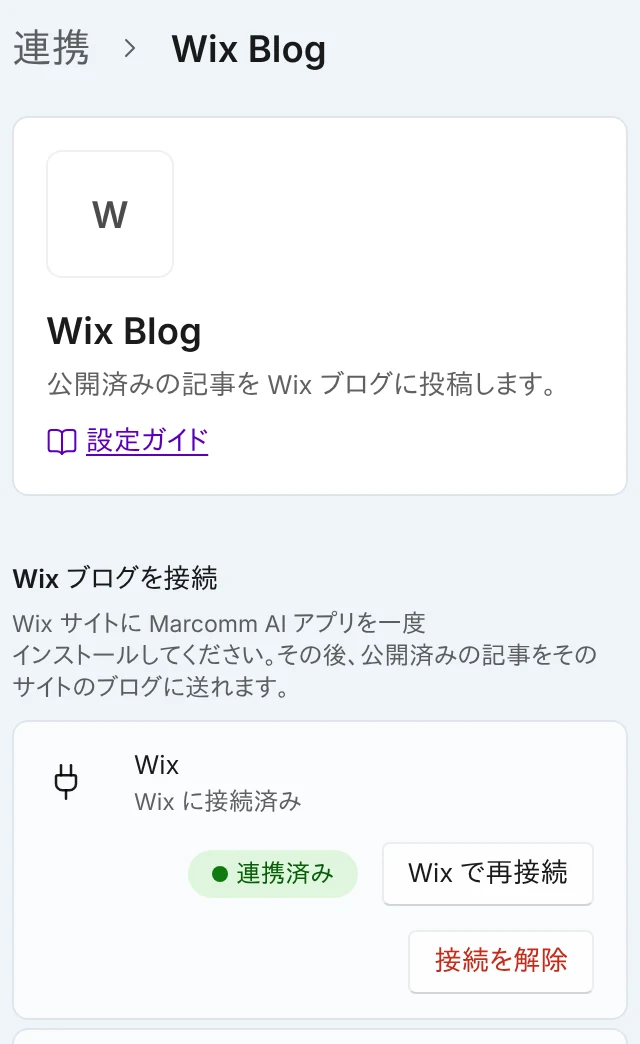
「Wix で接続」を選び、サイトにアプリをインストールします。トークンは不要です。 - 2Wix で接続を選び、Wixサイトを選んでMarcomm AIアプリをインストールします。トークンは不要です。
- 3Wixから始めることもできます。WixのダッシュボードでMarcomm AIアプリを開き、Connect to Marcomm AI(Marcomm AIに接続)を選んでワークスペースを選びます。
- 4公開済みのブログ記事を編集画面で開き、⋯メニューの送信先からWixを選びます。
- 5公開設定を確認して投稿するを選びます。投稿されたらWixで開くを選んで確認します。
同じ設定画面で投稿時の既定の公開設定を決めておくと、画面で最初に選ばれます。記事ごとに変えられます。
Marcommはタイトル、サブタイトル、抜粋、本文を、見出し、リスト、引用、リンクとともに送ります。画像、表、埋め込みは送りません。Wixには元記事を指定する欄がないため、Marcommは記事の最後に「Originally published at」の一行とブログ記事へのリンクを付けます。この一行はMarcommのブログが公開されているときだけ付きます。
記事は公開または下書きとして送れます。Wixでは著者としてサイトメンバーが必要なため、記事はサイトの最初のメンバーの名前で投稿されます。書式を含めて30,000文字を超える長い記事は送れません。また、Wixで開くはWixのダッシュボードを開きます。
メニューには公開済みの記事だけが表示され、送れるのはブログのフルアクセス権を持つ人だけです。初めて送ると、記事がWixに追加されます。もう一度送信すると同じ記事を更新するため、Marcommで後から行った編集がコピーなしでWixに反映されます。Marcommは送った先の記事を削除できず、すでに公開された記事をここから下書きに戻すこともできません。画面にはWixで開くも表示されます。
接続はワークスペースのもので、接続・変更・解除ができるのは管理者だけです。保存したアクセス情報は暗号化して保管し、再表示しません。接続を解除を選ぶと、Wixに送った記事はそのまま残りますが、Marcommはどの記事を送ったかを忘れるため、同じ記事をもう一度送ると2本目ができます。
よくある質問
Wixでサイトメンバーを1人以上追加してから、もう一度接続してください。Wixはそのメンバーを記事の著者として使います。
管理者が設定 → 連携 → Wix Blogで接続を解除を選びます。Wixに送った記事はそのまま残ります。