Dooray!をMarcommにつなぐ
即時アラート、承認依頼、朝のブリーフィングを、Dooray!メッセンジャーの自分専用ルームやチームのルームで受け取れます。
- 1Dooray!メッセンジャーで、メッセージを受け取りたいルームを開きます。自分だけで受け取りたいときは、自分だけが参加するトピックルームを作ります。
- 2メンバー/設定 → 設定 → サービス連携を開き、サービス追加タブでIncomingの横にボット名を入力して追加を選びます。
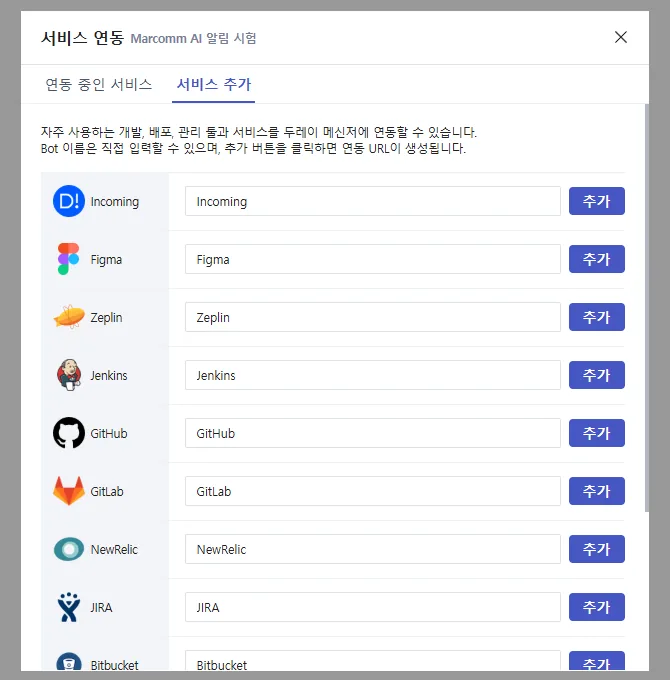
ルームにIncomingサービスを追加します。 - 3連携済みサービスタブでコピーを選び、連携URLをコピーします。
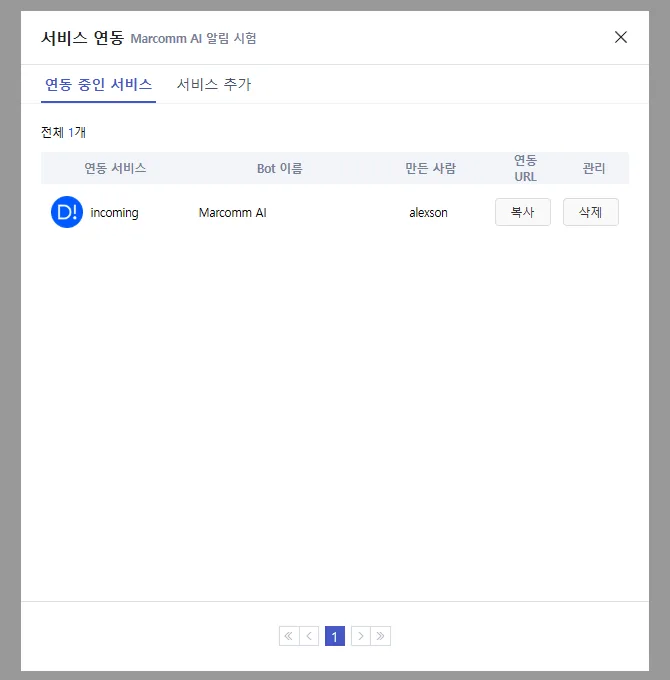
連携URLをコピーします。外部には出さないでください。 - 4Marcommで設定 → 連携 → Dooray!に進み、名前を入力し、Webhook URLにURLを貼り付けて追加を選びます。
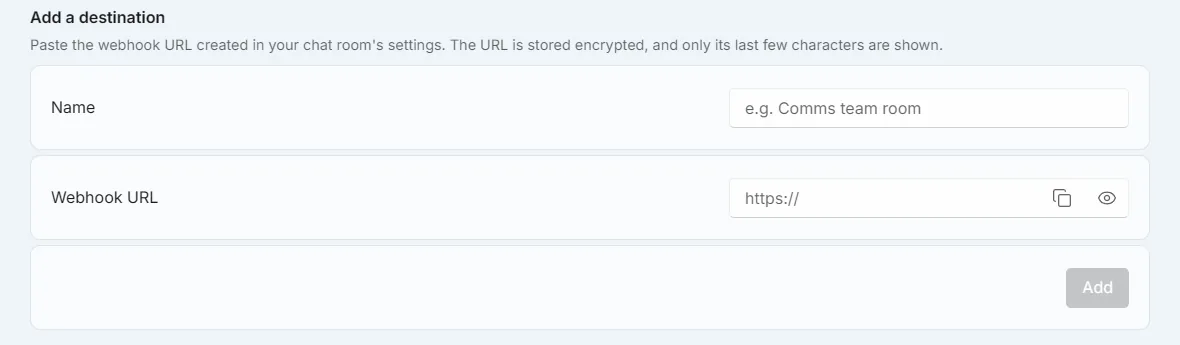
設定 → 連携 → Dooray!。 - 5テストメッセージを送るを選びます。テストメッセージも、あとから届く朝のブリーフィングも、そのルームに届きます。
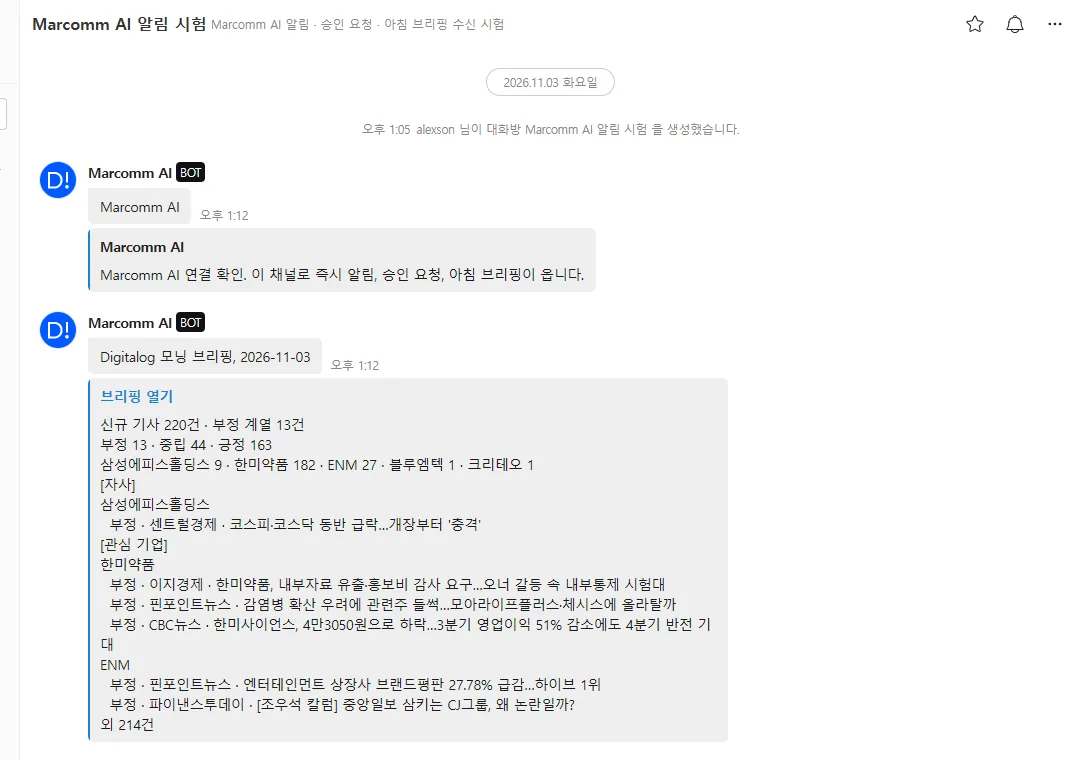
テストメッセージとブリーフィングがルームに届きます。 - 6Webhook URLは1つのルームにひもづきます。チームのルームにも届けたいときは、そのルームで手順1から4を繰り返し、もう1つの送信先として追加します。
- 7スイッチで、送信先ごとに受け取る内容を選びます。即時アラート、承認依頼、朝のブリーフィングです。
連携URLを知っている人は誰でもそのルームに投稿できます。貼り付けるのはMarcommだけにしてください。漏れてしまったら、Dooray!でそのサービスを削除し、新しく作り直します。
MarcommはWebhook URLを暗号化して保存し、末尾の数文字だけを表示します。送信先を削除したとき、またはワークスペースを削除したときに、URLも削除されます。
Dooray!に渡るのは、記事の見出し、プレスリリースのタイトル、承認依頼の内容など、メッセージに表示される情報だけです。承認依頼にはMarcommへのリンクが付き、判断はMarcommで行います。
よくある質問
- チームのルームではなく、自分専用のルームで受け取れますか。
- はい。自分だけが参加するトピックルームを作り、そこにIncomingサービスを追加して、そのURLを送信先にします。
- 1つのワークスペースで複数のDooray!ルームを使えますか。
- はい。ルームごとにURLが異なります。それぞれを送信先として追加し、受け取る内容を選んでください。