MarcommにMicrosoft Teamsを連携する
Workflowsのウェブフックで、即時アラート、承認依頼、承認結果、ダイジェストをMicrosoft Teamsのチャネルやチャットで受け取ります。
- 1Microsoft Teamsでメッセージを受け取るチャネルまたはチャットを開き、Workflowsのメニューから、ウェブフックのリクエストを受けるとメッセージを投稿するフローを作成します。メニュー名はTeamsのバージョンによって異なる場合があります。
- 2フローにMarcomm AIなどの名前を付けて作成を完了し、Teamsに表示されるフローのURLをコピーします。
- 3Marcommで設定 → 連携 → Microsoft Teamsに進み、名前を入力し、Webhook URLにURLを貼り付けて追加を選びます。
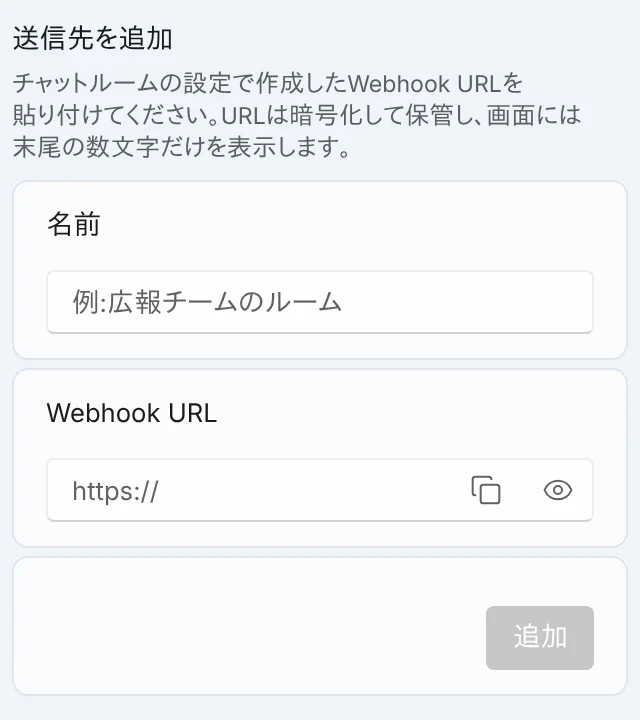
設定 → 連携 → Microsoft Teams。 - 4テストメッセージを送るを選びます。選んだチャネルまたはチャットにメッセージが届きます。
- 5スイッチで、送信先ごとに受け取る内容を選びます。即時アラート、承認依頼と結果、ダイジェストです。
フローのURLを知っている人は誰でもそのチャネルやチャットに投稿できるため、URLはMarcommにだけ貼り付けてください。
MarcommはURLを暗号化して保存し、末尾の数文字だけを表示します。送信先を削除するかワークスペースを削除すると、URLも削除されます。
Teamsに届くのは、記事の見出し、プレスリリースのタイトル、承認依頼とその結果の内容など、メッセージに表示される情報だけです。決定はMarcommで行います。メッセージのリンクから該当の項目を開けます。
Teams で Marcomm AI アプリを追加し、何かメッセージを送ってください。Teams アカウントのメールアドレスが Marcomm のログインメールと同じである必要があります。メールアドレスが異なる場合、チャットが連携されずダイレクトメッセージは送信されません。送信先に設定したルームにだけアラートが届きます。Marcommのこの連携ページでは、ダイレクトメッセージセクションにログインメールが表示されるので、見比べてください。
よくある質問
即時アラート、承認依頼、承認結果、ダイジェストを、連携したTeamsのチャンネルに送ります。TeamsでMarcomm AIのボットに何か話しかけると、1対1のメッセージでも受け取れます。そのときは、TeamsのメールアドレスとMarcommのログインメールアドレスが同じでなければなりません。承認と差し戻しは、メッセージのリンクで開くMarcommの画面で行います。
できません。メッセージのリンクからMarcommの該当項目を開き、承認者が決定します。結果は新しいメッセージとしてTeamsに投稿されます。
Teamsでフローがオンになっているか、URLを最後までコピーできているかを確認してください。Teamsから返ったエラーはMarcommの送信先の横に表示されます。
フローの現在のURLをコピーし、Marcommに新しい送信先として追加して、古い送信先を削除してください。