monday.comを接続してアイテムを作成
monday.comを一度接続すると、プレスリリース、ブログ記事、プレスイベントからアイテムを作成できます。作成したアイテムには記事へ戻るリンクが入ります。
- 1Marcommで設定 → 連携 → monday.comを開き、接続するを選びます。
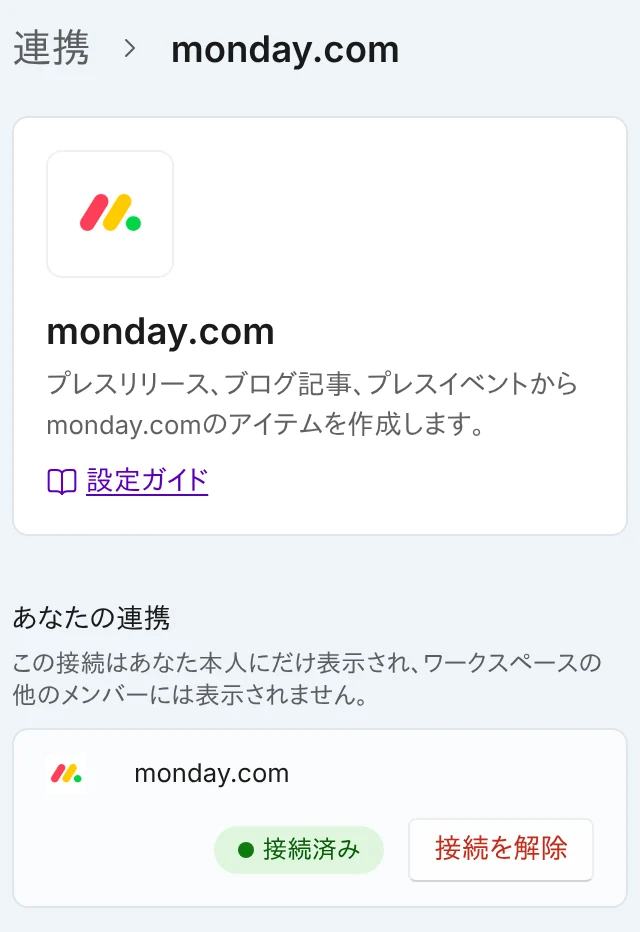
接続すると状態が連携済みになります。同じ行から接続を解除できます。 - 2monday.comにサインインし、同意画面でAuthorize(承認)を選びます。
monday.comの同意画面で権限を確認し、Authorize(承認)を選びます。 - 3プレスリリースまたはブログ記事の編集画面、もしくはプレスイベントの詳細画面を開き、上部メニューのタスクを作成を選んでから、monday.comを選びます。
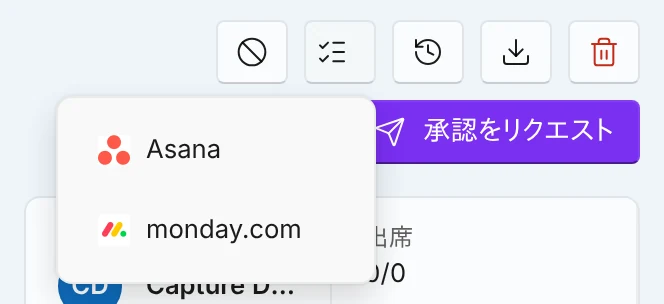
プレスリリース、ブログ記事、プレスイベントの画面上部で「タスクを作成」を選び、monday.comを選びます。 - 4ボードを選び、必要ならメモを入力します。
ボードを選び、必要ならメモを入力します。「タスクを作成」を選ぶまでは何も作成されません。 - 5ダイアログのタスクを作成を選びます。作成後はmonday.comで開くを選んで確認できます。
アイテムが作成されたら「monday.comで開く」を選んで確認します。
Marcommは、既定のmonday.comボードをアカウントに保存し、タスクを作成ダイアログではそこが最初に選ばれます。設定 → 連携 → monday.comで決めます。
タスクを作成を選ぶたびに、monday.comのアイテムが1件作成されます。プレスリリース、ブログ記事、プレスイベントのタイトル、Marcommへ戻るリンク、現在のステータスが入り、入力したメモは説明に追記されます。monday.comでは、ステータス、メモ、リンクがアイテムの最初のアップデートに入ります。
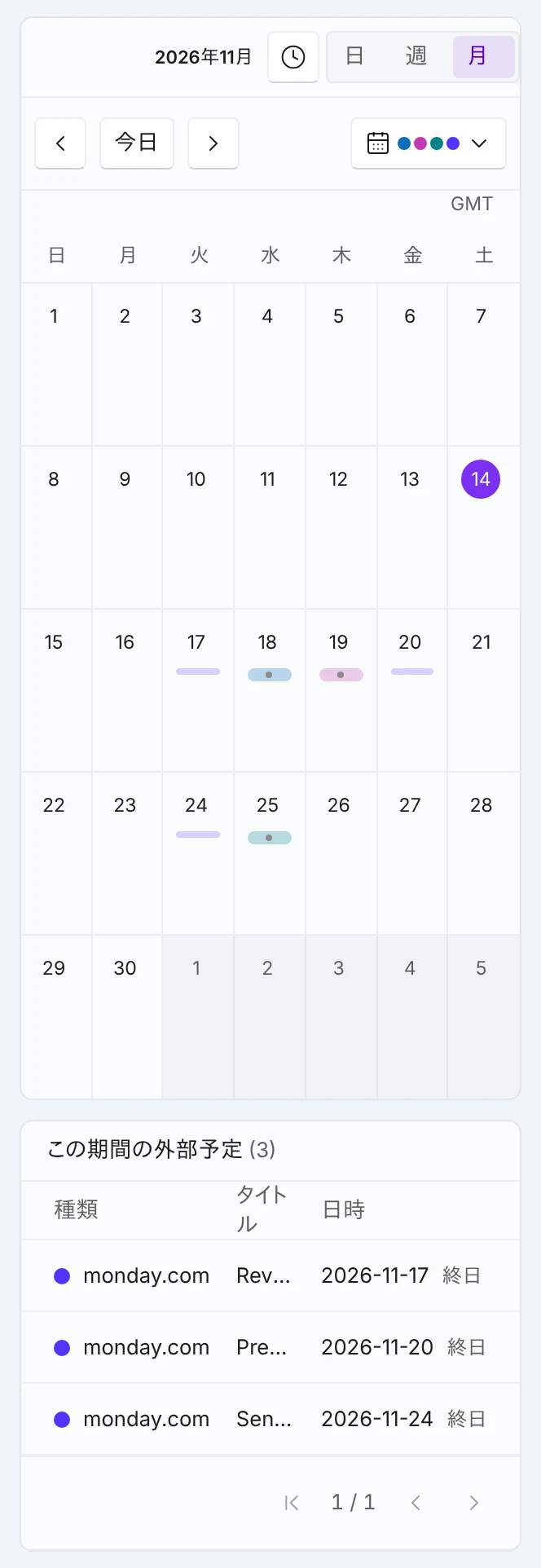
作成したアイテムは一度だけ書き写したものなので、後からどちらか一方で変更した内容はもう一方に反映されません。これとは別に、自分に割り当てられていて期限のあるアイテムは、Marcommのカレンダーに読み取り専用で表示されます。設定 → 連携 → monday.comで、表示するボードを選べます。変更するまでは、自分のボードのアイテムが表示されます。ご自身で作成したアイテムをMarcommが編集・削除することはありません。変更するのは、予約した予定を自動で送るでMarcommが作成したアイテムのタイトルと日付だけで、削除することもありません。monday.comの同意画面にはmonday.comが定めた広い権限の範囲が表示されますが、Marcommが行うのはここに書いたことだけです。
設定 → 連携 → monday.comで予約した予定を自動で送るをオンにすると、そのワークスペースで予約済みのプレスリリース、ブログ記事、プレスイベントが、既定のボードにアイテムとして約1時間ごとに追加され、日付はボードの最初の日付列に書き込まれます(日付列のないボードには日付なしで追加されます)。タイトルや日付が変わると同じアイテムを更新し、アイテムを削除することはありません。日付はUTCで扱うため、現地時間で午前0時を過ぎてすぐの予定は前日になることがあります。
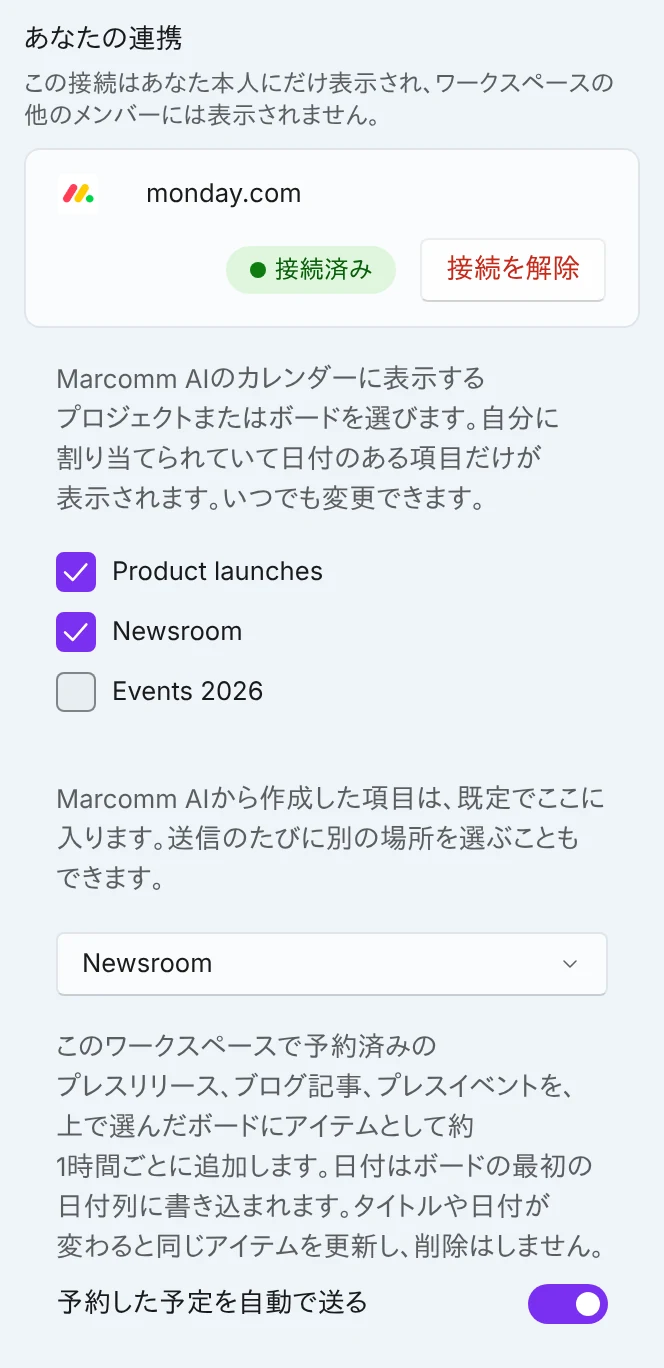
接続は各自のアカウントで行い、接続した本人にだけ表示されます。アイテムはあなたの名前で作成されます。同じ連携ページで接続を解除を選ぶと、保存されたアクセストークンが削除されます。
monday.comで、Marcommから作成したアイテムを開いてMarcomm AIタブを選ぶと、元がプレスリリース、ブログ記事、プレスイベントのどれか、アイテム作成時のステータス、Marcommで開くボタンが表示されます。Create a press release draft with AIボタンは、そのアイテムの文章をもとにAIのプレスリリース草案をMarcommに作成します。選択したワークスペースのAIクレジットが使われ、草案はMarcommで確認します。このタブを使うには、先にmonday.comでMarcomm AIを再接続してください。
プレスリリース、ブログ記事、プレスイベントがあなたの判断を待っているときは、同じタブにApproveとRejectのボタンが表示されます。却下にはコメントが必要です。判断はMarcommで直接行った場合と同じく、あなた自身のMarcommアカウント名で記録されます。順番が回ってきていない場合や、すでに判断済みの場合は、タブにはステータスだけが表示されます。
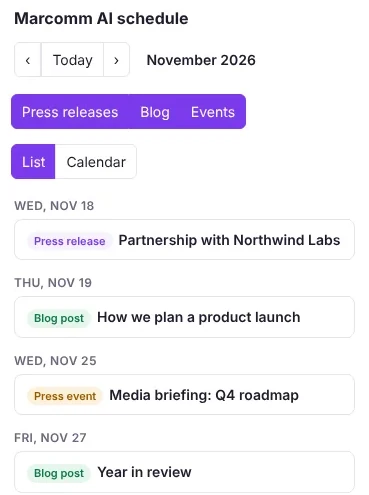
monday.comでボードにMarcomm AI Scheduleビューを追加すると(Add view)、Marcommのワークスペースで予約済み・公開済みのプレスリリース、ブログ記事、プレスイベントを月ごとのリストまたはカレンダーで見られます。読み取り専用です。項目を選ぶと種類、時刻、ステータスが表示され、Open in Marcomm AIでMarcommで開けます。表示されるのは、Marcommで見る権限があるものだけです。ビューは英語表示で、先にMarcommでmonday.comを接続しておく必要があります(設定 → 連携 → monday.com)。
よくある質問
プレスリリース、ブログ記事、プレスイベントからmonday.comのアイテムを作成し、タイトル、現在のステータス、下書きへ戻るリンクを最初のアップデートに入れます。予約した予定を既定のボードへ1時間に1回ほど自動で送り、アイテムビューではAIでプレスリリースの下書きを書いたり承認や差し戻しをしたりでき、ボードビューでは公開スケジュールを確認できます。すでにあるアイテムを編集したり削除したりすることはありません。
アクセス権が切れたか、アカウントにボードがない可能性があります。権限が解除された場合はダイアログに表示されるので、設定 → 連携 → monday.comで再接続してください。Marcommが一覧に出すのは最近使った100件のボードです。見つからないボードは、monday.comで一度開いてからもう一度お試しください。
Marcommはそれらをアイテムの最初のアップデートとして追加します。アップデートがない場合は、設定 → 連携 → monday.comで再接続して求められた権限を許可し、そのボードでアップデートを投稿できるか確認してください。
作成したアイテムには反映されません。タイトル、リンク、ステータスは一度だけ書き写したもので、Marcommが読み戻すことはありません。ただし、自分に割り当てられていて期限のあるアイテムはMarcommのカレンダーに表示され、カレンダーを開くたびに読み直されます。
はい。作成するたびに新しいアイテムができます。以前に作ったものがあるかどうかは確認しません。
設定 → 連携 → monday.comで接続を解除を選ぶと、保存されたトークンが削除されます。monday.comの接続済みアプリからMarcomm AIを削除することもできます。