ブログ記事をHubSpotに投稿する
HubSpotにログインするかプライベートアプリのトークンを貼り付けると、公開済みのブログ記事をHubSpotブログに投稿でき、あなたのブログが元記事として示されます。
- 1Marcommで設定 → 連携 → HubSpot Blogを開きます。接続できるのはワークスペースの管理者だけです。
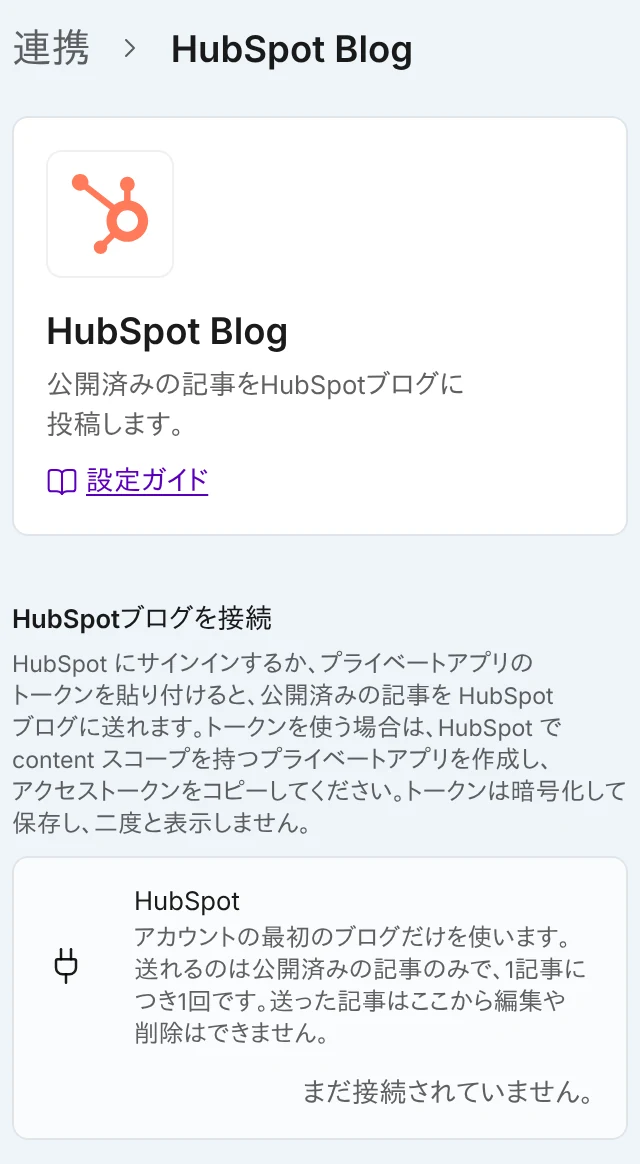
HubSpotで接続するか、プライベートアプリのアクセストークンを貼り付けて「接続する」を選びます。 - 2HubSpotで接続を選び、HubSpotにログインしてアクセスを許可します。
- 3このボタンが表示されない場合は、HubSpotでcontentスコープを持つプライベートアプリを作成し、そのトークンをプライベートアプリのアクセストークンに貼り付けて接続するを選びます。
- 4公開済みのブログ記事を編集画面で開き、⋯メニューの送信先からHubSpotを選びます。
- 5公開設定を確認して投稿するを選びます。投稿されたらHubSpotで開くを選んで確認します。
同じ設定画面で投稿時の既定の公開設定を決めておくと、画面で最初に選ばれます。記事ごとに変えられます。
Marcommはタイトル、サブタイトル、抜粋、本文を、見出し、リスト、引用、リンクとともに送ります。画像、表、埋め込みは送りません。HubSpotに送った記事は、あなたのブログ記事を元のページ(canonical)として示すため、検索エンジンはあなたのブログを元記事として扱います。Marcommのブログが公開されているときに有効です。
記事は公開または下書きとして送れます。使われるのはHubSpotアカウントの最初のブログだけです。ブログがまだない場合は、先にHubSpotで作成してください。
メニューには公開済みの記事だけが表示され、送れるのはブログのフルアクセス権を持つ人だけです。初めて送ると、記事がHubSpotに追加されます。もう一度送信すると同じ記事を更新するため、Marcommで後から行った編集がコピーなしでHubSpotに反映されます。Marcommは送った先の記事を削除できず、すでに公開された記事をここから下書きに戻すこともできません。画面にはHubSpotで開くも表示されます。
接続はワークスペースのもので、接続・変更・解除ができるのは管理者だけです。保存したアクセス情報は暗号化して保管し、再表示しません。接続を解除を選ぶと、HubSpotに送った記事はそのまま残りますが、Marcommはどの記事を送ったかを忘れるため、同じ記事をもう一度送ると2本目ができます。
よくある質問
HubSpotで接続が表示されていればそちらを使います。トークンは不要です。プライベートアプリのトークンはもう一つの方法で、アプリにcontentスコープが必要です。
管理者が設定 → 連携 → HubSpot Blogで接続を解除を選びます。HubSpotに送った記事はそのまま残ります。