JANDIをMarcommにつなぐ
即時アラート、承認依頼、朝のブリーフィングを、JANDIのトピックや自分との1対1のチャットで受け取れます。
- 1JANDIで、メッセージを受け取りたいトピックを開き、右上の連携(プラグ)アイコンを選んで、連携を選びます。
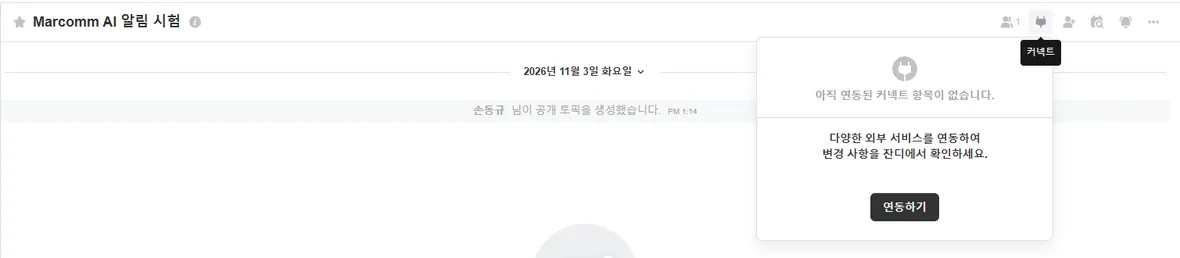
トピックから連携を開きます。 - 2Webhook受信(Incoming Webhook)を開き、連携タブに進みます。
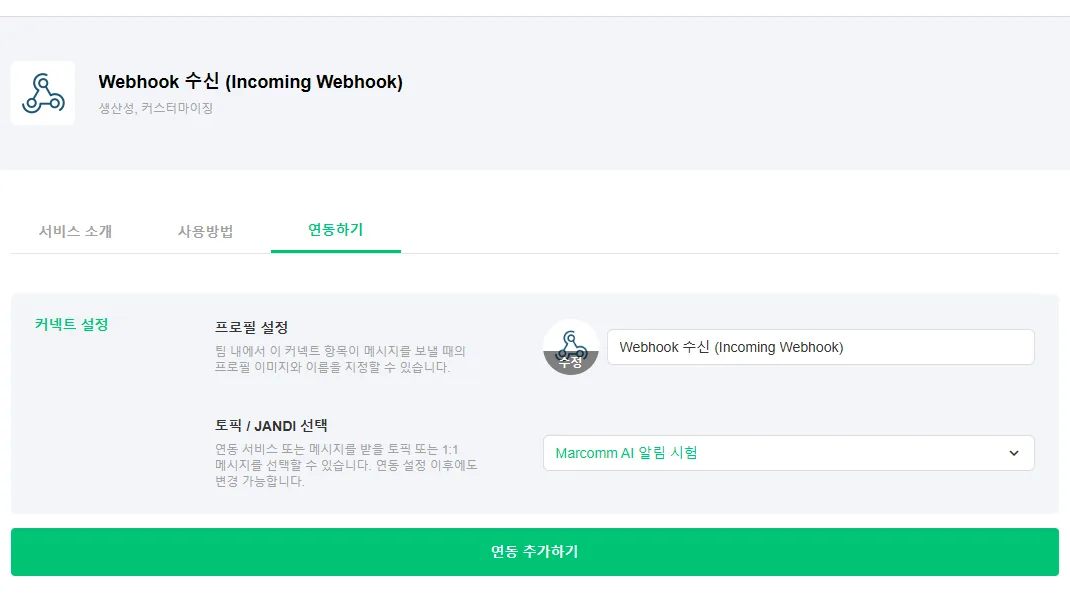
Incoming Webhook、連携タブ。 - 3トピック / JANDIで送信先を選びます。チーム向けならトピック、自分との1対1のチャットならチャットの下のJANDIです。そのあと連携を追加を選びます。
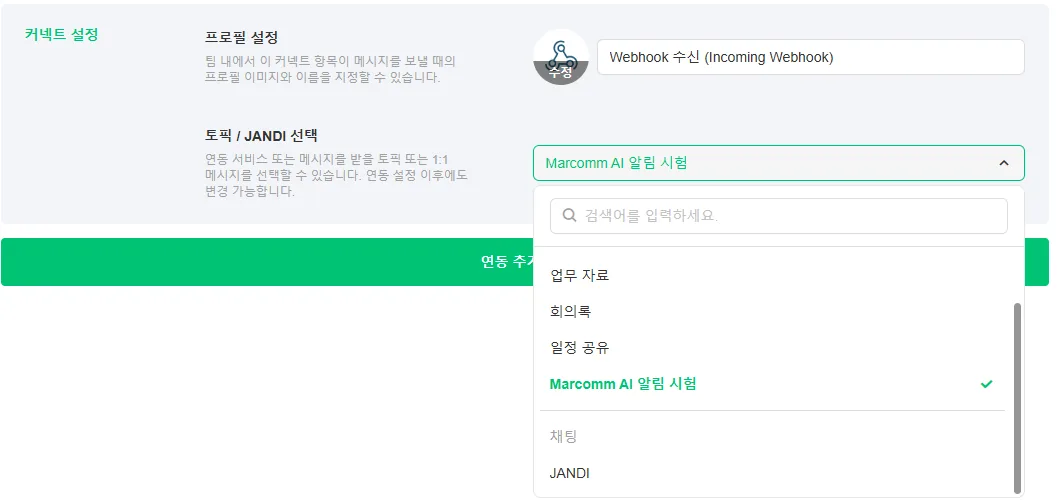
トピックを選ぶか、自分との1対1のチャットなら「チャット」の下のJANDIを選びます。 - 4表示されたWebhook URLをコピーします。
- 5Marcommで設定 → 連携 → JANDIに進み、名前を入力し、Webhook URLにURLを貼り付けて追加を選びます。
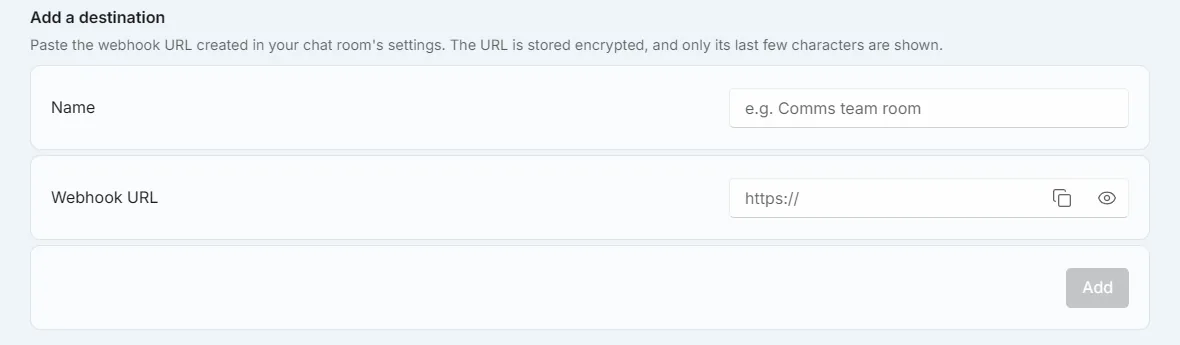
設定 → 連携 → JANDI。 - 6テストメッセージを送るを選びます。選んだトピックまたはチャットに届きます。
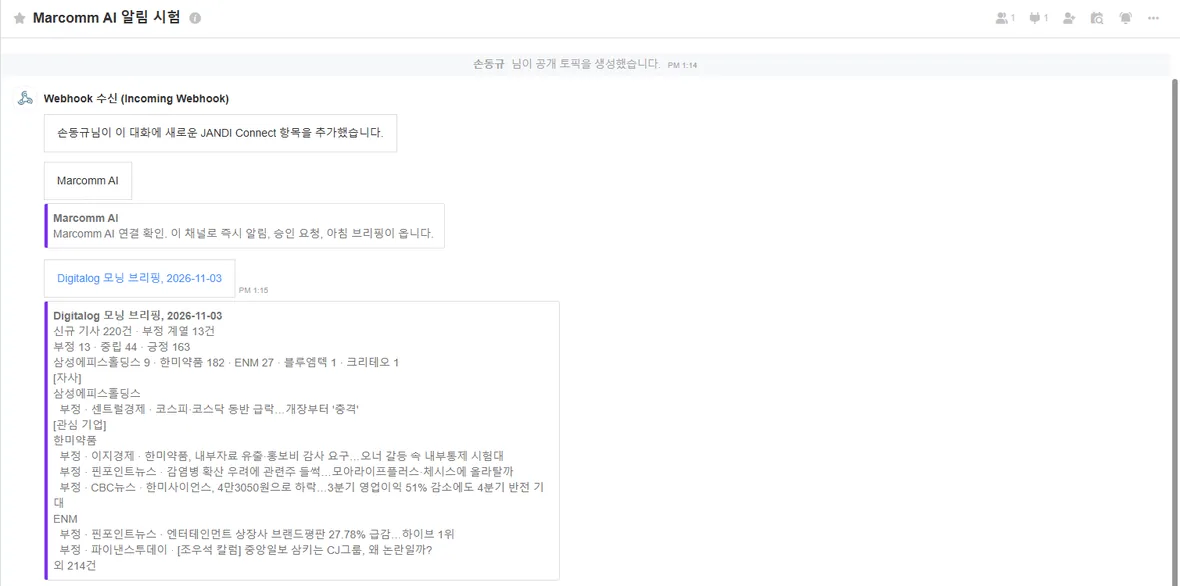
メッセージがトピックに届きます。 - 7チームのトピックと自分のチャットの両方で受け取りたいときは、JANDIでそれぞれ連携を1つずつ作り、両方を送信先として追加します。
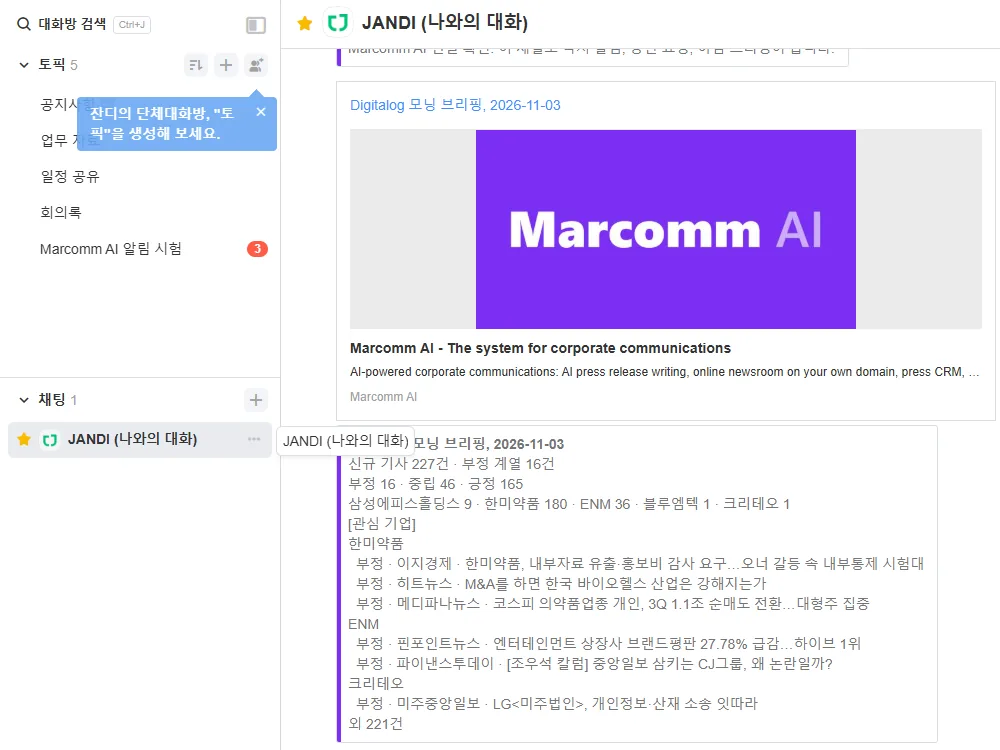
2つ目の連携を作れば、自分との1対1のチャットにも届きます。
Webhook URLを知っている人は誰でもそのトピックやチャットに投稿できます。貼り付けるのはMarcommだけにしてください。
MarcommはWebhook URLを暗号化して保存し、末尾の数文字だけを表示します。送信先を削除したとき、またはワークスペースを削除したときに、URLも削除されます。
JANDIに渡るのは、記事の見出し、プレスリリースのタイトル、承認依頼の内容など、メッセージに表示される情報だけです。承認依頼にはMarcommへのリンクが付き、判断はMarcommで行います。
よくある質問
- 自分との1対1のチャットで受け取れますか。
- はい。JANDIで連携を作るとき、トピックではなくチャットの下のJANDIを選びます。
- 1つのワークスペースで複数のJANDIトピックを使えますか。
- はい。連携ごとにURLが異なります。それぞれを送信先として追加し、受け取る内容を選んでください。