Outlook Calendar の予定を Marcomm のカレンダーに表示する
Microsoft アカウントを接続すると、予約したプレスリリース、ブログ記事、プレスイベントの横に自分の予定が並びます。既定では読み取り専用で、任意の権限を許可すると、Marcomm AI の予約済みの項目を自分のカレンダーに自動で追加することもできます。
- 1Marcommで設定 → 連携 → Outlook Calendarを開き、接続するを選びます。
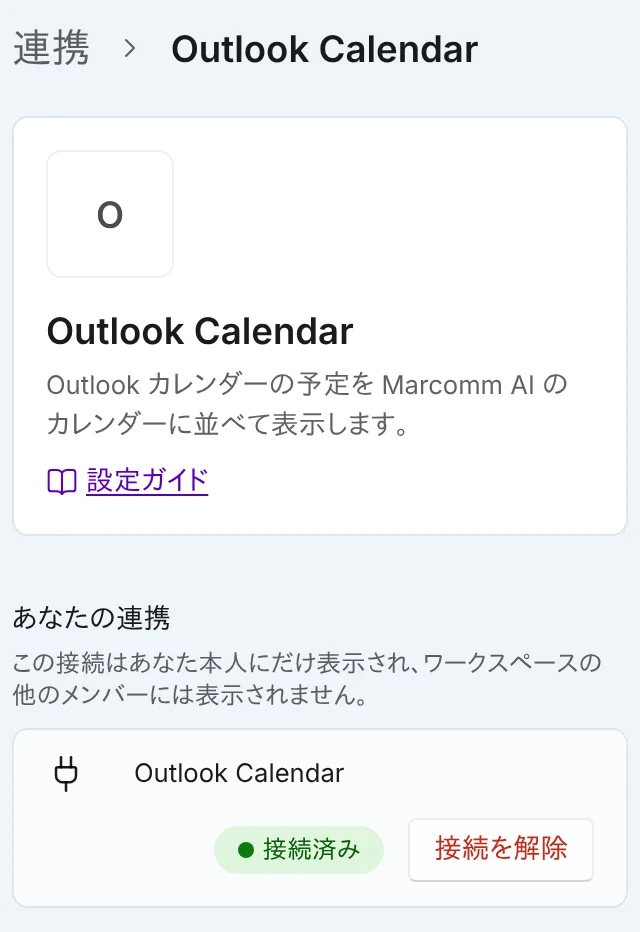
接続を選びます。接続したら、同じ画面で表示するカレンダーを選びます。 - 2Microsoft アカウントにログインし、同意画面で Accept(承諾) を選びます。
- 3Marcommに戻り、表示するカレンダーでカレンダーを最大10個まで選びます。変更するまではメインのカレンダーだけが表示されます。
- 4プレスリリース、ブログ記事、プレスイベントのカレンダー表示を開き、外部カレンダーで Outlook Calendar をオンにします。
予定が見えるのは自分だけです。ワークスペースのほかのメンバーには、接続も予定も表示されません。
Marcomm AI が求めるのはカレンダーの読み取り権限で、任意で予定の編集権限も求めます。職場・学校アカウントなら、共有されたカレンダーも読み取りに含まれます。Outlook と Teams の予定が対象です。編集権限は「予約した予定を自動で送る」にだけ使い、同意画面でオフにすると読み取りだけが接続されます。Marcomm AI はカレンダーを表示しているときだけ予定を読み取り、サーバーには保存しません。編集権限を許可して自動送信をオンにした場合でも、Marcomm AI の予約済みの項目を予定として追加し、同じ予定を更新するだけで、ほかの予定を変更・削除することはなく、誰も招待しません。
やめるときは、同じ画面で接続を解除を選びます。予定はすぐに Marcomm のカレンダーから消えます。
よくある質問
いいえ。カレンダーの接続は接続した人のもので、予定を見られるのもその人だけです。
Outlook のメールボックスがないアカウントの可能性があります。メールボックスのある Microsoft アカウントを接続してください。共有されたカレンダーは職場・学校アカウントでのみ表示されます。