CloudflareでDNSレコードを追加する
Cloudflareを一度接続すると、Marcommがニュースルームやブログのサブドメインに必要なDNSレコードを追加し、接続を確認します。他のレコードはそのままです。
- 1Marcommで設定 → 連携 → Cloudflareを開きます。
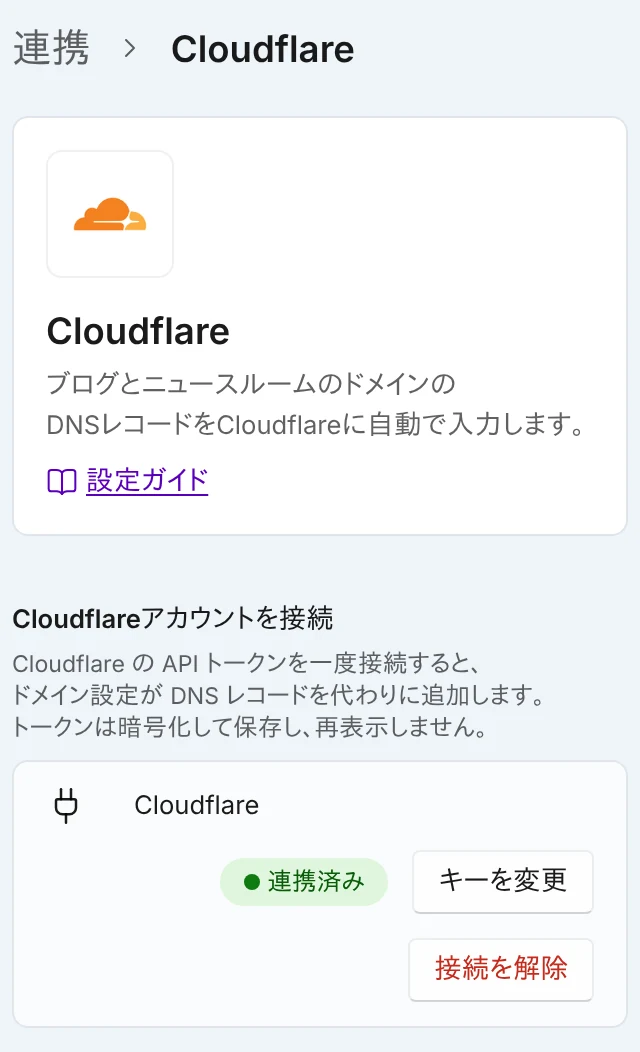
Cloudflareはワークスペースで一度だけ接続します。トークンは暗号化して保存し、再表示しません。 - 2Zone ▸ Zone ▸ ReadとZone ▸ DNS ▸ Editの権限を持つCloudflare APIトークンを作成します。トークンを作成リンクからCloudflareのトークン画面が開きます。
- 3Cloudflare API トークン欄にトークンを貼り付け、接続するを選びます。Marcommはトークンでゾーンを読めるかを確認します。
- 4設定 → ドメインを開き、サブドメインを選んでニュースルームまたはブログのアドレスを入力し、接続します。
- 5接続確認のステップでレコードを追加を選びます。MarcommがCloudflareにレコードを追加し、続けて接続を確認します。
画面にCloudflareで接続が表示されている場合は、トークンを作らずにCloudflareにログインして接続することもできます。
サブドメインには、cname.marcomm.worksを指すCNAMEレコード、所有者であることを示す_marcomm-verify.[サブドメイン]のTXTレコード、Marcommのホスティング事業者がドメイン確認に求めるTXTレコードを追加します。CNAMEはCloudflareのプロキシをオフにしたDNSのみの設定です。
同じ名前と種類のレコードがすでにあれば、その値を置き換えます。TXTレコードは既存のレコードに追加し、値が同じレコードはそのままにします。他のレコードには触れません。同じ名前を別の種類のレコードが使っている場合は止まり、Cloudflareでそのレコードを削除するよう案内します。
レコードを追加ボタンは、ドメインのネームサーバーがCloudflareにあるときに表示されます。自社サイトのフォルダとして接続する方法はDNSレコードを使わないため、この接続は使いません。
Cloudflareの接続とレコードの追加ができるのはオーナーと管理者だけで、他のメンバーは接続状態だけを確認できます。接続とレコードの追加は、ワークスペースごとにそれぞれ1時間に10回までです。キーを変更でトークンを差し替え、接続を解除で削除します。Cloudflareに追加済みのレコードはそのまま残ります。
よくある質問
このドメインがあるCloudflareアカウントで接続してください。APIトークンの場合は、トークンにこのゾーンが含まれているかも確認してください。
いいえ。接続確認にはレコードがMarcommを直接指している必要があるため、CNAMEはDNSのみにします。
はい。接続確認のステップで手動で追加を開き、値をコピーしてCloudflareに入力します。