ChatworkをMarcommにつなぐ
即時アラート、承認依頼、朝のブリーフィングを、Chatworkのグループチャットやマイチャットで受け取れます。
- 1Chatworkでサービス連携 → API → APIトークンを開き、トークンをコピーします。メッセージは、トークンを持つ人の名前で投稿されます。
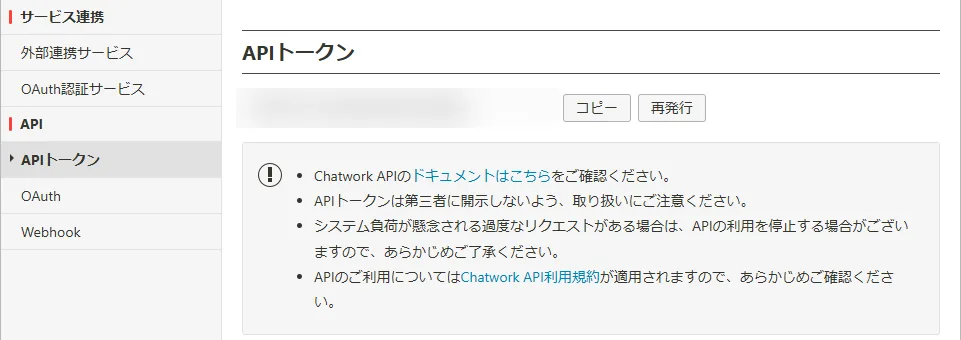
APIトークンをコピーします。他の人には絶対に教えないでください。 - 2メッセージを受け取りたいチャットを開きます。アドレスのridのあとに続く数字がルームIDです。自分との1対1のチャットならマイチャットを開き、その数字を使います。アカウントIDではありません。
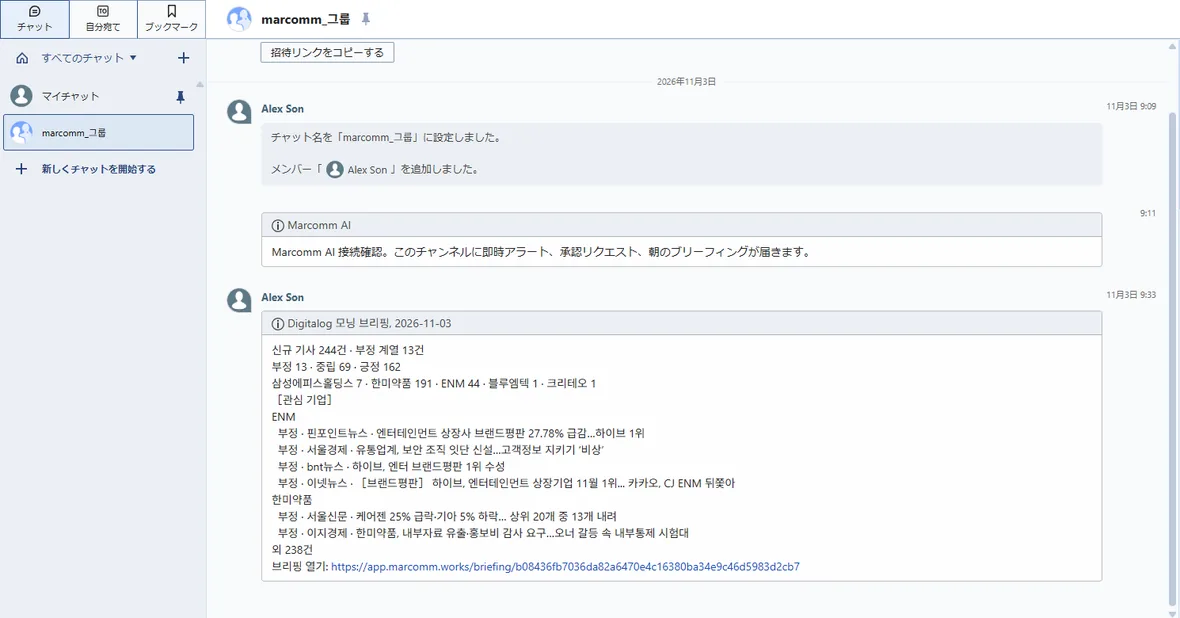
グループチャットです。ルームIDはアドレスのridのあとの数字です。 - 3Marcommで設定 → 連携 → Chatworkに進み、名前、ルームID、トークンを入力して追加を選びます。
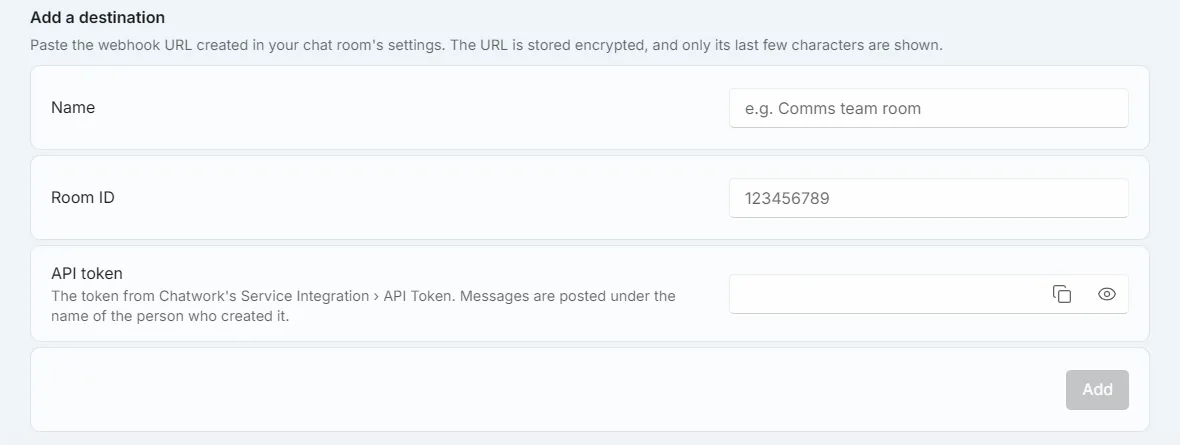
設定 → 連携 → Chatwork。 - 4テストメッセージを送るを選びます。メッセージも朝のブリーフィングも、そのチャットに届きます。
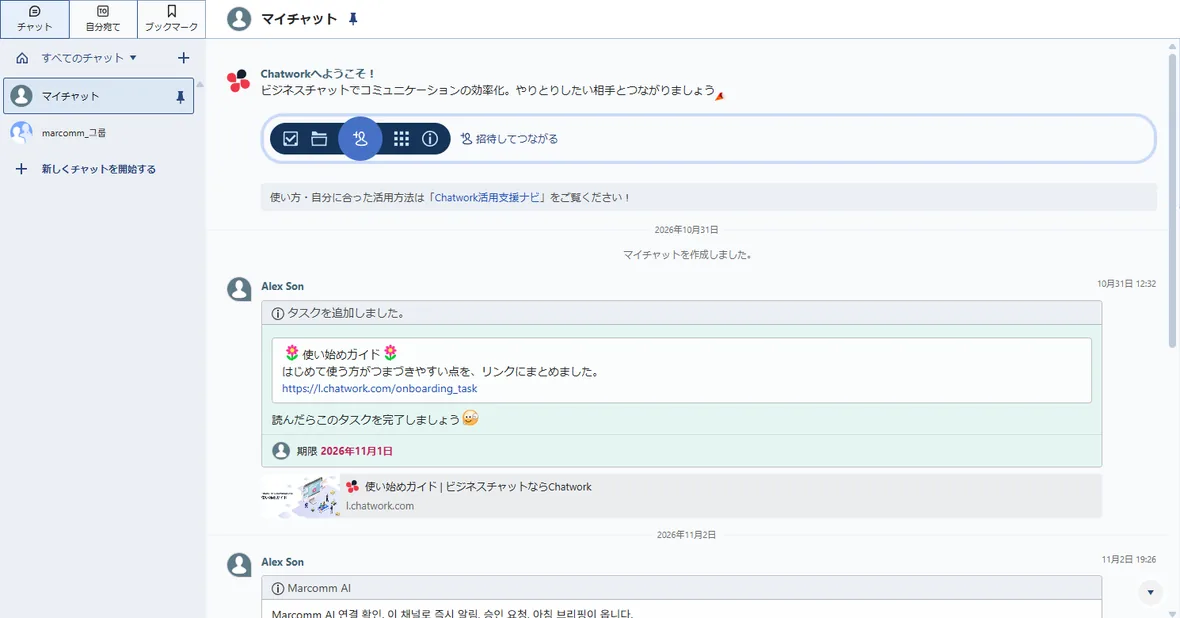
マイチャットも同じ方法で、専用のルームIDを使います。 - 5グループチャットとマイチャットの両方で受け取りたいときは、ルームごとに別の送信先として追加します。トークンは同じものを使えます。
メッセージはトークンを持つ人の名前で表示されます。チームの誰もが知っているアカウントのトークンを使ってください。
Marcommはトークンを暗号化して保存し、あとから表示することはありません。送信先を削除したとき、またはワークスペースを削除したときに、トークンも削除されます。
Chatworkに渡るのは、記事の見出し、プレスリリースのタイトル、承認依頼の内容など、メッセージに表示される情報だけです。承認依頼にはMarcommへのリンクが付き、判断はMarcommで行います。
よくある質問
- ルームIDはどこで確認できますか。
- Chatworkでチャットを開き、アドレスバーのridのあとに続く数字を見てください。
- マイチャットのルームIDはアカウントIDと同じですか。
- いいえ。マイチャットには専用のルームIDがあります。マイチャットを開き、ridのあとの数字を確認してください。