プレスイベントで Google Meet のリンクを作る
Google アカウントを一度接続すれば、プレスイベントからワンクリックで Google Meet のリンクを作れます。リンクは招待状とカレンダーの予定に入ります。
- 1Marcommで設定 → 連携 → Google Meetを開き、接続するを選びます。
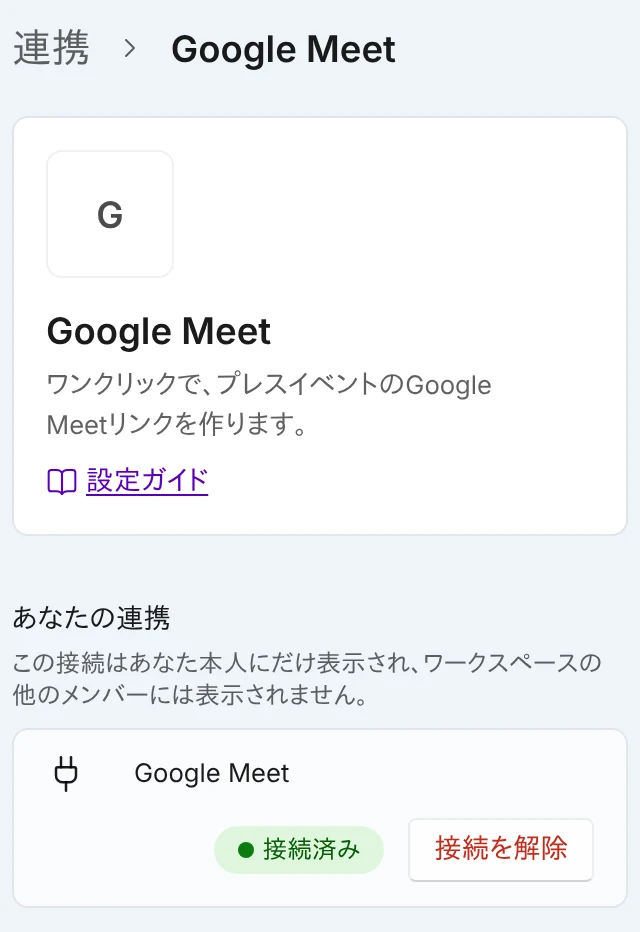
接続すると、行に接続済みと接続を解除ボタンが表示されます。この接続はあなたにだけ表示されます。 - 2Google アカウントにログインし、同意画面で Allow(許可) を選びます。
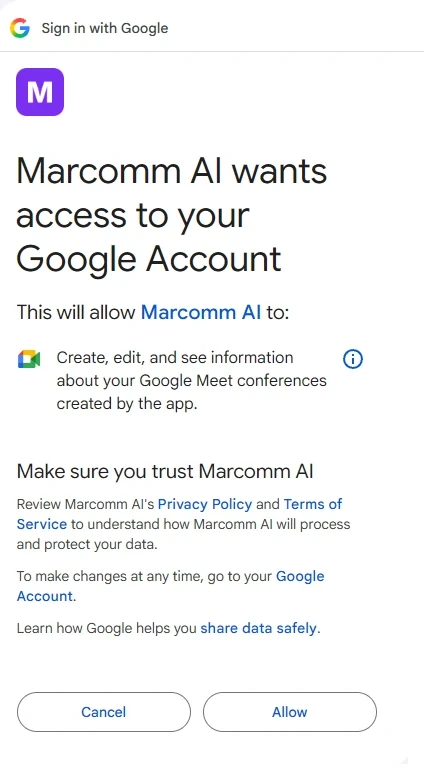
Google が確認するのは Marcomm AI が作成した Meet の会議ルームについてだけです。Allow(許可) を選びます。 - 3プレスイベントを開き、オンライン会議のリンクの欄に移動します。
- 4Meet のリンクを作成を選びます。Marcomm があなたのアカウントで新しい Meet の会議ルームを作ります。
- 5リンクが欄に入り、招待状とカレンダーの予定にも追加されます。欄にすでにリンクがある場合は、置き換える前に確認します。
まだ接続していない場合、欄の下のボタンはMeet を接続と表示され、選ぶと連携の画面が開きます。
Marcomm AI が求めるのは、自分で作成した Meet の会議ルームだけを管理する権限と、アカウントのメールアドレスを読む権限です。カレンダーの読み取りや変更はせず、作成した会議ルームも保存しません。
接続は一人ひとりが自分のアカウントで行い、接続した本人にだけ表示されます。やめるときは同じ画面で接続を解除を選びます。プレスイベントに保存済みのリンクはそのまま残ります。
よくある質問
はい。オンライン会議のリンクの欄には、自分で貼り付けた Teams、Google Meet、Zoom のリンクも入れられます。
いいえ。Marcomm が作るのは Meet の会議ルームだけです。カレンダーの予定を作ったり、カレンダーを読み取ったりはしません。