Google Drive から Marcomm に画像を取り込む
Google ドライブのアカウントを連携すると、プレスリリースやブログ記事を書きながら画像を選んでメディアライブラリにコピーできます。
- 1Marcommで設定 → 連携 → Google Driveを開き、接続するを選びます。
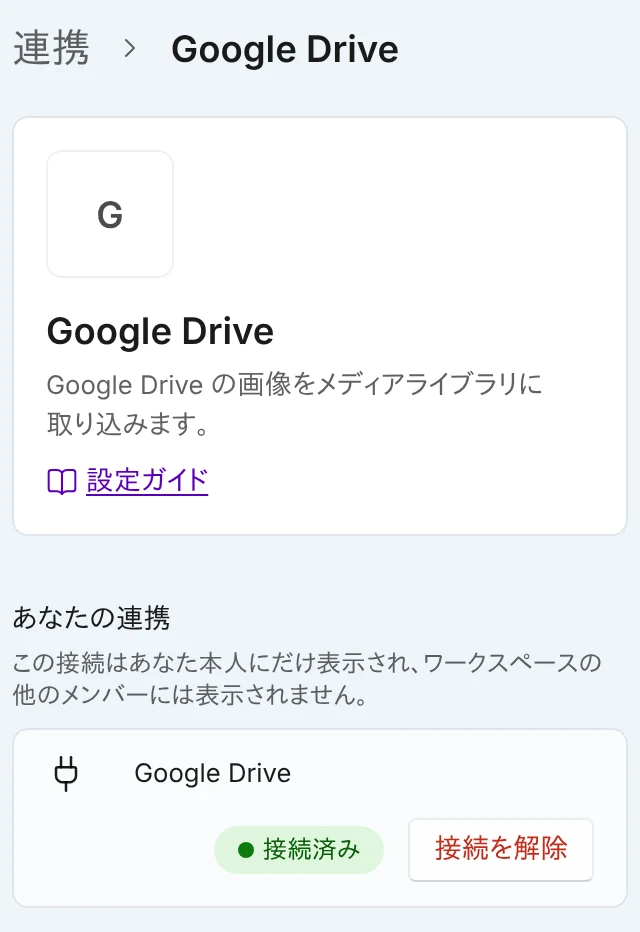
接続すると、行に接続済みと接続を解除ボタンが表示されます。この接続はあなたにだけ表示されます。 - 2Google Drive にログインし、Allow(許可) を選びます。
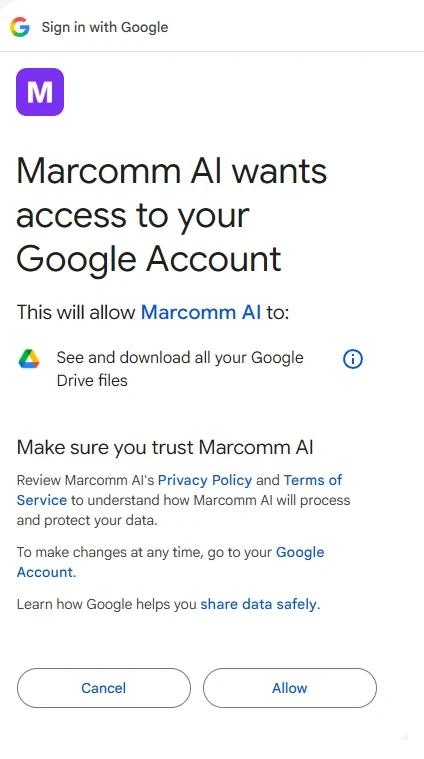
Google が、このアプリで選んだファイルへのアクセスを確認します。許可を押します。 - 3プレスリリースまたはブログ記事の編集画面で画像の選択画面を開きます。画像を選択でクラウドタブを選びます。
- 4取り込み元のストレージで Google ドライブを選び、Google ドライブから選ぶを押して画像を選びます。
- 5Marcomm が画像をメディアライブラリにコピーし、作業中の場所に入れます。
Google Drive をまだ接続していない場合、クラウドタブに連携で接続するが表示され、選ぶとこの画面が開きます。
Marcomm AI が求めるのは、Google のファイル選択画面で選んだ Google ドライブのファイルへのアクセスだけです。ドライブの他の場所は閲覧できず、Google ドライブには何もアップロード、変更、削除しません。
表示されるのはフォルダと画像だけで、各フォルダの先頭100件までです。画像1枚は10MBまでで、コピーした画像はほかのアップロードと同じくワークスペースの保存容量に含まれます。
接続は一人ひとりが自分のアカウントで行い、接続した本人にだけ表示されます。やめるときは同じ画面で接続を解除を選びます。コピー済みの画像はメディアライブラリに残ります。
よくある質問
いいえ。選んだ画像を一度コピーするだけです。あとで Google Drive 側を変更しても、メディアライブラリのコピーには反映されません。
Marcomm が画像を選択を開く場所ならどこでも使えます。たとえばプレスリリースやブログ記事の編集画面です。