Asanaを接続してタスクを作成
Asanaを一度接続すると、プレスリリース、ブログ記事、プレスイベントからタスクを作成できます。作成したタスクには記事へ戻るリンクが入ります。
- 1Marcommで設定 → 連携 → Asanaを開き、接続するを選びます。
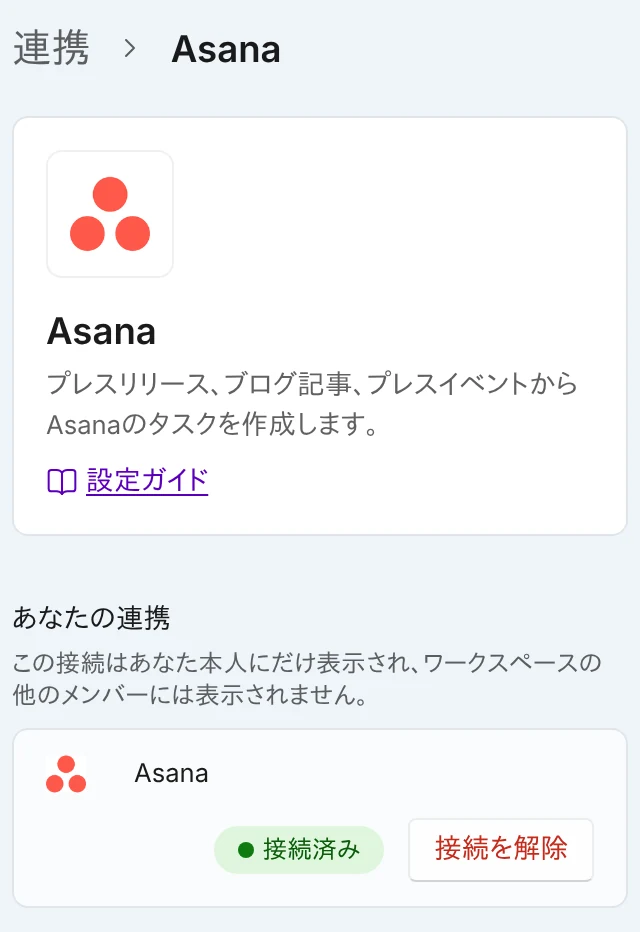
接続すると状態が連携済みになります。同じ行から接続を解除できます。 - 2Asanaにサインインし、同意画面でAllow(許可)を選びます。
Asanaの同意画面で権限を確認し、Allow(許可)を選びます。 - 3プレスリリースまたはブログ記事の編集画面、もしくはプレスイベントの詳細画面を開き、上部メニューのタスクを作成を選んでから、Asanaを選びます。
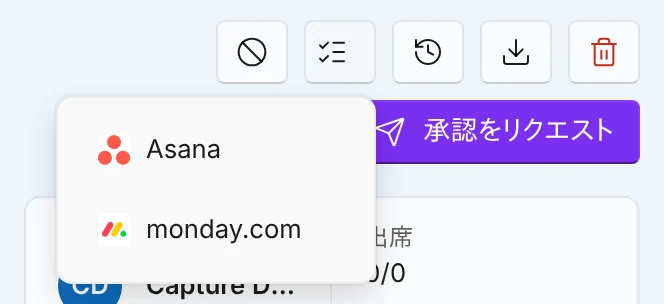
プレスリリース、ブログ記事、プレスイベントの画面上部で「タスクを作成」を選び、Asanaを選びます。 - 4プロジェクトを選び、必要ならメモを入力します。
プロジェクトを選び、必要ならメモを入力します。「タスクを作成」を選ぶまでは何も作成されません。 - 5ダイアログのタスクを作成を選びます。作成後はAsanaで開くを選んで確認できます。
タスクが作成されたら「Asanaで開く」を選んで確認します。
Marcommは、既定のAsanaプロジェクトをアカウントに保存し、タスクを作成ダイアログではそこが最初に選ばれます。設定 → 連携 → Asanaで決めます。
タスクを作成を選ぶたびに、Asanaのタスクが1件作成されます。プレスリリース、ブログ記事、プレスイベントのタイトル、Marcommへ戻るリンク、現在のステータスが入り、入力したメモは説明に追記されます。
作成したタスクは一度だけ書き写したものなので、後からどちらか一方で変更した内容はもう一方に反映されません。これとは別に、自分に割り当てられていて期限のあるタスクは、Marcommのカレンダーに読み取り専用で表示されます。設定 → 連携 → Asanaで、表示するプロジェクトを選べます。変更するまでは、自分のプロジェクトのタスクが表示されます。ご自身で作成したタスクをMarcommが編集・削除することはありません。変更するのは、予約した予定を自動で送るでMarcommが作成したタスクのタイトルと期限だけで、削除や完了にすることもありません。Asanaの同意画面にはAsanaが定めた広い権限の範囲が表示されますが、Marcommが行うのはここに書いたことだけです。
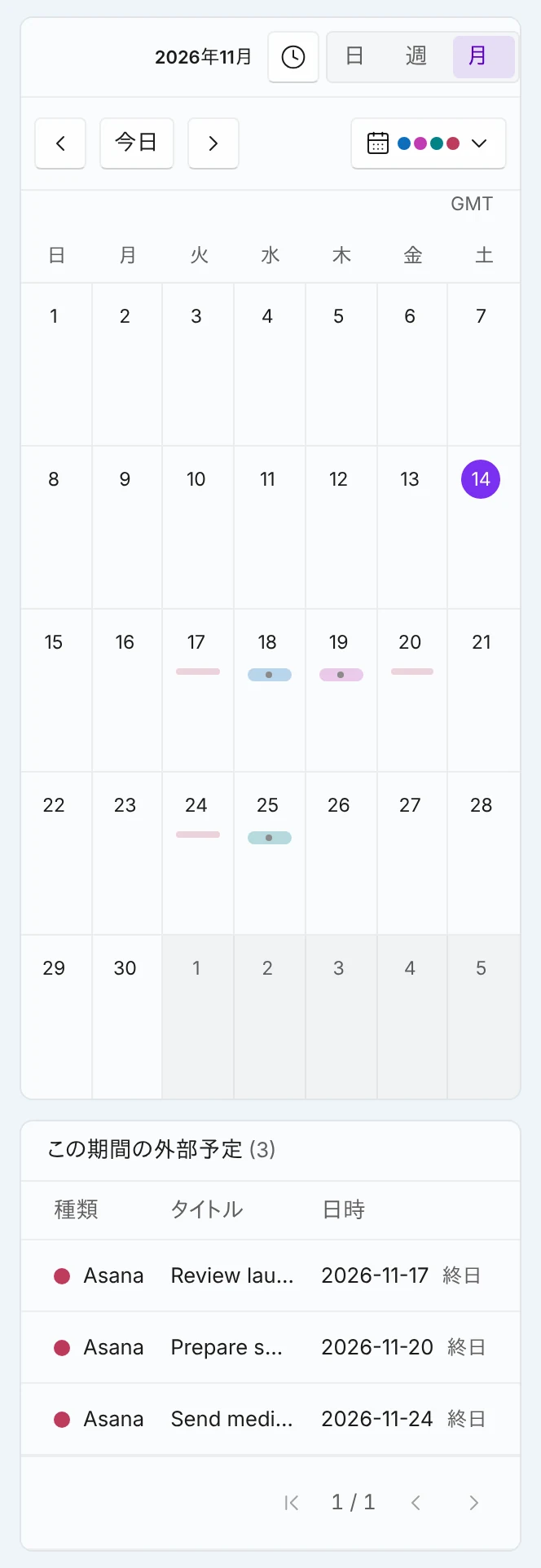
設定 → 連携 → Asanaで予約した予定を自動で送るをオンにすると、そのワークスペースで予約済みのプレスリリース、ブログ記事、プレスイベントが、既定のプロジェクトに期限付きのタスクとして約1時間ごとに追加されます。タイトルや日付が変わると同じタスクを更新し、タスクを削除したり完了にしたりすることはありません。日付はUTCで扱うため、現地時間で午前0時を過ぎてすぐの予定は前日になることがあります。
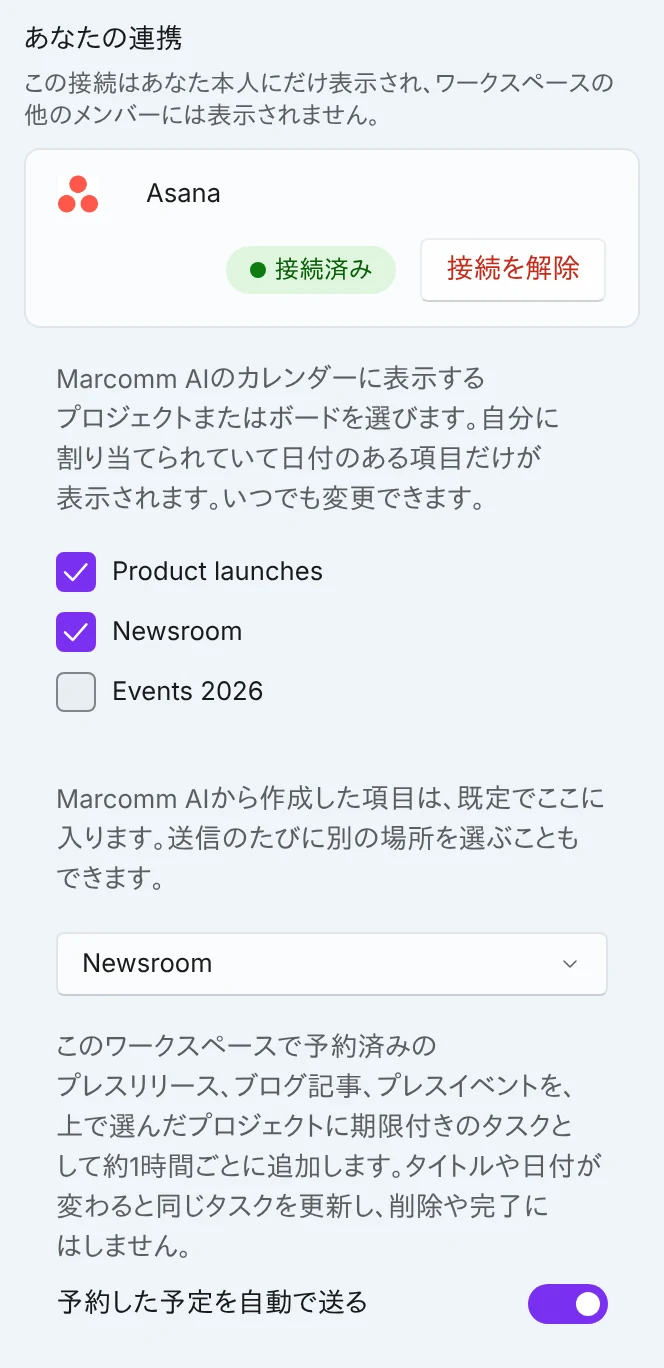
接続は各自のアカウントで行い、接続した本人にだけ表示されます。タスクはあなたの名前で作成されます。同じ連携ページで接続を解除を選ぶと、保存されたアクセストークンが削除されます。
Asanaには承認ボタンもMarcomm AIタブもありません。プレスリリース、ブログ記事、プレスイベントの判断はMarcommで行います。monday.comの連携には別のガイドがあり、アイテム画面に承認と却下のボタンがあります。
よくある質問
プレスリリース、ブログ記事、プレスイベントからAsanaのタスクを作成し、タイトル、現在のステータス、下書きへ戻るリンクを入れます。予約した予定を既定のプロジェクトへ1時間に1回ほど自動で送ることもでき、自分に割り当てられたタスクはMarcommのカレンダーで確認できます。すでにあるタスクを編集したり、完了にしたり、削除したりすることはありません。
アクセス権が切れたか、アカウントにプロジェクトがない可能性があります。権限が解除された場合はダイアログに表示されるので、設定 → 連携 → Asanaで再接続してください。Marcommが一覧に出すのは、ワークスペースごとに最大100件のAsanaプロジェクトです。
作成したタスクには反映されません。タイトル、リンク、ステータスは一度だけ書き写したもので、Marcommが読み戻すことはありません。ただし、自分に割り当てられていて期限のあるタスクはMarcommのカレンダーに表示され、カレンダーを開くたびに読み直されます。
はい。作成するたびに新しいタスクができます。以前に作ったものがあるかどうかは確認しません。
設定 → 連携 → Asanaで接続を解除を選ぶと、保存されたトークンが削除されます。Asanaの接続済みアプリからMarcomm AIを削除することもできます。