Canva のデザインを Marcomm に取り込む
Canva を接続すると、画像を選ぶときに自分のデザインを選べます。Marcomm がデザインを PNG で書き出し、メディアライブラリにコピーします。
- 1Marcommで設定 → 連携 → Canvaを開き、接続するを選びます。
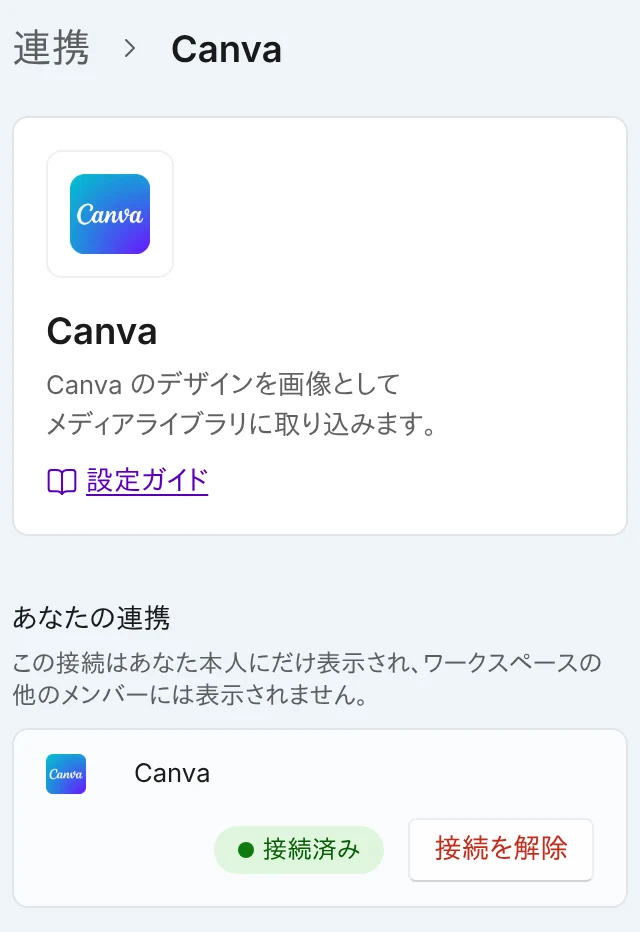
接続すると、行に接続済みと接続を解除ボタンが表示されます。この接続はあなたにだけ表示されます。 - 2Canva にログインし、Allow(許可) を選びます。
Canva がデザインのメタデータとコンテンツの読み取り権限を求めます。Allow(許可) を選びます。 - 3プレスリリースまたはブログ記事の編集画面で画像の選択画面を開きます。画像を選択でクラウドタブを選びます。
- 4取り込み元のストレージで Canva を選び、デザインを1つ選びます。最近編集したデザインから順に表示されます。
- 5Marcomm がデザインの1ページ目を PNG で書き出し、メディアライブラリにコピーします。
Canva をまだ接続していない場合、クラウドタブに連携で接続するが表示され、選ぶとこの画面が開きます。
Marcomm AI が求めるのは、デザインとその内容を読み取る権限だけです。Canva のデザインを変更することはありません。
一覧には最近編集したデザイン100件が、フォルダなしで表示されます。書き出すのは1ページ目だけで、画像は10MBまでです。コピーした画像はほかのアップロードと同じくワークスペースの保存容量に含まれます。
接続は一人ひとりが自分のアカウントで行い、接続した本人にだけ表示されます。やめるときは同じ画面で接続を解除を選びます。コピー済みの画像はメディアライブラリに残ります。
よくある質問
画像になるのは1ページ目だけです。ほかのページを使うには、先に Canva でそのページを別のデザインとして保存してください。
いいえ。コピーは一度だけです。デザインを変更したら、もう一度取り込んでください。
Marcomm が画像を選択を開く場所ならどこでも使えます。たとえばプレスリリースやブログ記事の編集画面です。