Google ChatをMarcommに連携する
即時アラート、承認依頼、ダイジェストをGoogle Chatのスペースで受け取れます。自分だけが入っている非公開のスペースも使えます。
- 1Google Chatで、メッセージを受け取りたいスペースを開きます。自分専用で受け取るには、スペースを新しく作り、アクセスをPrivateのままにして、ほかのメンバーを入れません。
- 2上部のスペース名を選び、Apps & integrations、Webhooksの順に開いて、Add webhooksを選びます。
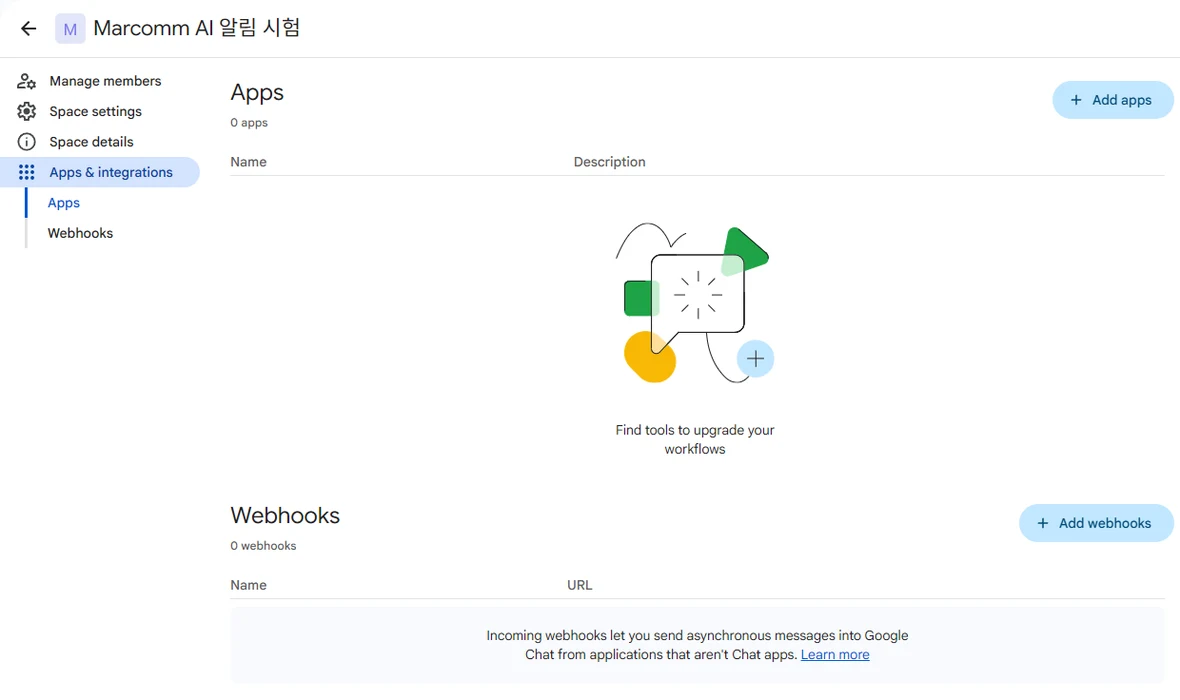
スペース名 → Apps & integrations → Webhooks。 - 3Marcomm AIなどの名前を入力し、Saveを選びます。横に表示されたウェブフックのURLをコピーします。
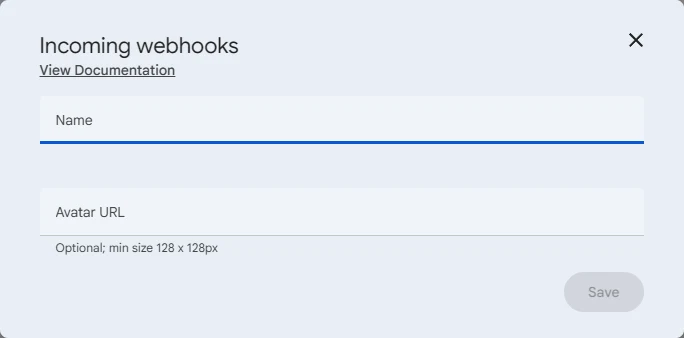
ウェブフックに名前を付けて保存します。 - 4Marcommで設定 → API → ウェブフックを開き、種類にGoogle Chatを選び、名前を入力します。ウェブフックURLにコピーしたURLを貼り付けて、追加を選びます。
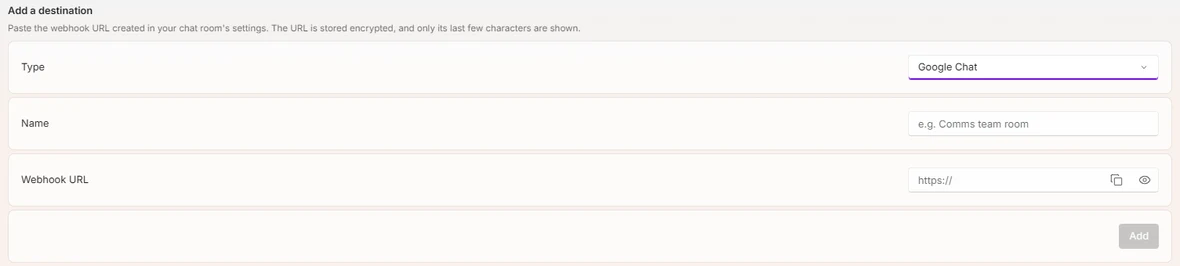
設定 → API → ウェブフック。 - 5テストメッセージを送信を選びます。作成したウェブフックから、そのスペースにメッセージが届きます。
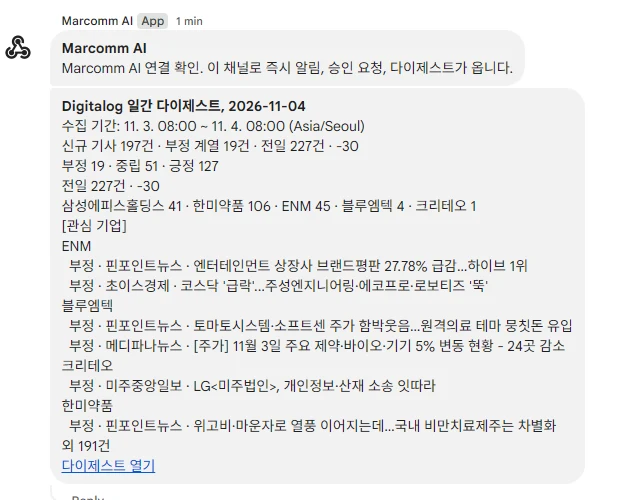
メッセージがスペースに届きます。 - 6共有スペースと自分専用のスペースの両方で受け取るには、それぞれにウェブフックを1つずつ作り、両方を送信先として追加します。
ウェブフックのURLを知っている人は、そのスペースに投稿できます。Marcomm以外には貼り付けないでください。
MarcommはウェブフックのURLを暗号化して保存し、末尾の数文字だけを表示します。送信先を削除するか、ワークスペースを削除すると、URLも削除されます。
Google Chatに渡るのは、メッセージに表示される内容だけです。記事の見出し、プレスリリースのタイトル、承認依頼の内容などです。承認依頼にはMarcommへのリンクが付き、判断はMarcommで行います。
よくある質問
- ダイレクトメッセージで受け取れますか。
- Google Chatのウェブフックはスペースでのみ動作します。個人用のチャットで受け取るには、自分だけのスペースを作り、そのウェブフックを追加してください。
- Apps & integrationsやWebhooksが表示されません。
- Google Workspaceの管理者がウェブフックを無効にしている可能性があります。組織で受信ウェブフックを許可するよう、管理者に依頼してください。