個人APIキーでn8nに接続する
n8n-nodes-marcommコミュニティノードは、プレスリリース、ブログ記事、プレスイベント、RSVP招待状を作成し、承認を依頼して公開します。パッケージはまだ公開されていません。
- 1Marcommで設定 → 連携 → n8nを開き、現在の状況と必要な値を確認します。
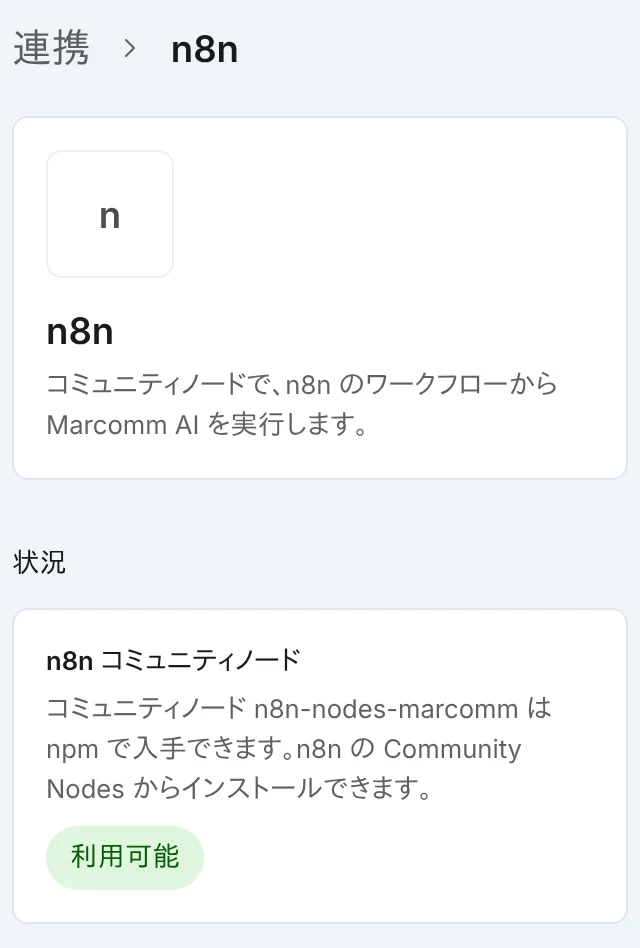
n8nの画面には、現在の状況、手順、コピーする値、このワークスペースでAPIの利用が承認されているかが表示されます。 - 2設定 → APIを開きます。ワークスペースにまだAPIの利用承認がない場合は、オーナーか管理者がAPI利用を申請に入力して申請を送信を選びます。
- 3承認されたらキーを作成を開き、個人キーを選んで必要なスコープにチェックを入れ、キーを作成を選びます。キーは一度しか表示されないので、すぐにコピーします。
- 4n8n Cloudでは、ノードパネルでMarcomm AIを検索します(表示されない場合は、管理パネルでVerified Community Nodesをオンにしてインスタンスを再起動します)。自分でホストしているn8nでは、Settings(設定)、Community Nodes、Install(インストール)の順に開き、
n8n-nodes-marcommを入力します。 - 5Marcomm AI APIの認証情報を作成してAPI Key(APIキー)にキーを貼り付け、ワークフローにMarcomm AIノードかMarcomm AI Triggerノードを追加します。
トリガーノードにはコンテンツスコープが必要で、最初の確認では何も送らないため、古い項目を流し直しません。
ノードはプレスリリース、ブログ記事、プレスイベント、RSVP招待状と、承認(承認、差し戻し、承認待ちの一覧)を扱います。トリガーノードは、プレスリリースが作成・承認依頼・公開されたとき、ブログ記事が作成・公開されたとき、プレスイベントが作成されたときにワークフローを開始します。
スコープはキーでできることを決めます。コンテンツ(content)はプレスリリース、ブログ記事、プレスイベントを読み取り、コンテンツの作成(content:write)は下書きを作成・編集し、公開と送信(distribution)は公開とメール送信を行い、承認(approvals)は承認の手順を扱います。後の3つは個人キーでしか使えません。操作がキーを作成した人の名前で記録されるためです。ワークスペースキーは読み取りだけで、どのキーも作成した人の役割と権限で動きます。
公開と送信は取り消せません。APIはリクエストにconfirm: trueかIdempotency-Keyヘッダーがある場合にだけ実行し、承認がまだ必要な場合や予約公開・エンバーゴ中の場合は公開せずに409を返します。同じIdempotency-Keyで同じリクエストを再送すると、24時間は再実行せずに最初の結果を返します。ノードは書き込みごとに実行、ノード、項目から作った冪等キーを送り、公開と送信の操作には自分で確認の値を付けます。
APIはTeamプラン以上で使えます。Marcomm AIのチームが申請を一件ずつ審査し、キーは承認後にだけ動きます。キーにはワークスペースで承認されたスコープだけを入れられ、一人あたり10個までキーを作成できます。既定の上限はワークスペースごとに毎分60回、1日10,000回で、超えるとAPIはRetry-Afterヘッダー付きで429を返します。上限を上げるには設定 → APIの上限の引き上げが必要ですか?を使ってください。n8nの接続を解除するには、キーの横の無効化を選びます。そのキーを使っていたシステムはすぐにアクセスできなくなります。
よくある質問
Authorization: Bearerの後にキーを付けたヘッダーでGET https://marcomm.works/api/v1/meを呼び出してください。スコープに関係なく承認済みのキーなら動き、ワークスペース、キーの名前、キーのスコープを返します。キーにはどのサービスが使っているかが記録されないため、Marcommはn8nのカードを連携済みにしません。各キーを最後に使った日時は設定 → APIで確認できます。
はい、標準のHTTP Requestノードで使えます。
Authorization: Bearerの後にキーを付けたヘッダーでhttps://marcomm.works/api/v1を呼び出し、書き込みごとにIdempotency-Keyヘッダーを付けてください。