MarcommにLINE WORKSを連携する
LINE WORKSのボットから、即時アラート、承認依頼、ダイジェストを1:1のトークまたはトークルームで受け取れます。
- 1LINE WORKSのDeveloper ConsoleでAPI → ClientAppを開き、botスコープ付きのアプリを追加します。
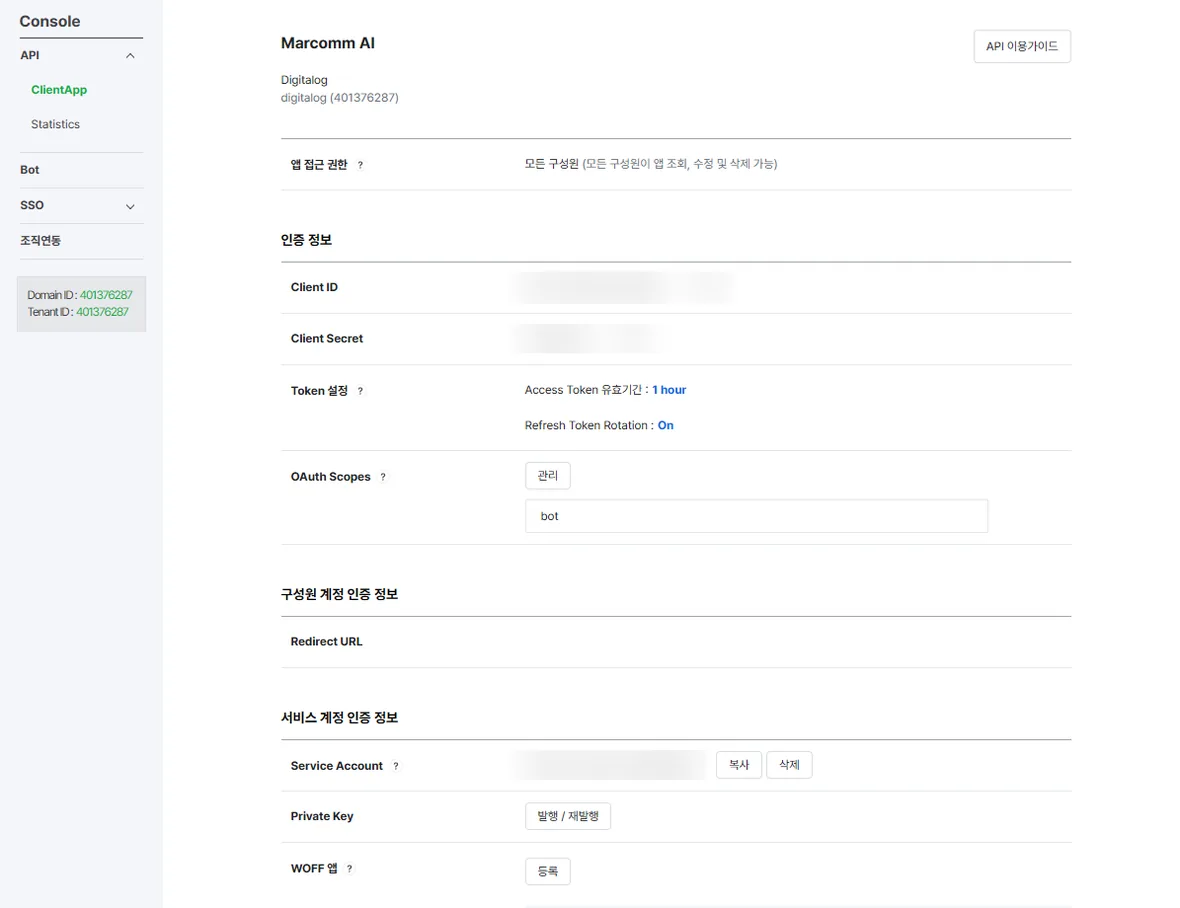
botスコープを付けたアプリです。シークレットと秘密鍵は外部に漏らさないでください。 - 2Client IDとClient Secretをコピーします。Service Accountでアカウントを発行し、Private Keyの横にあるIssue / Reissueを選んで、.keyファイルをダウンロードします。
- 3Botを開き、アプリ用のボットを登録して、数字のBot IDを控えます。メッセージを受け取る人がボットを使えるようにしておきます。
- 4Marcommで設定 → 連携 → LINE WORKSに進み、名前、Bot ID、受信先を入力します。続けてClient ID、Client Secret、Service Account、.keyファイルの中身を入力し、追加を選びます。受信先は、1:1のトークならメンバーID(id@company)、トークルームならボットが参加しているルームのチャンネルIDです。
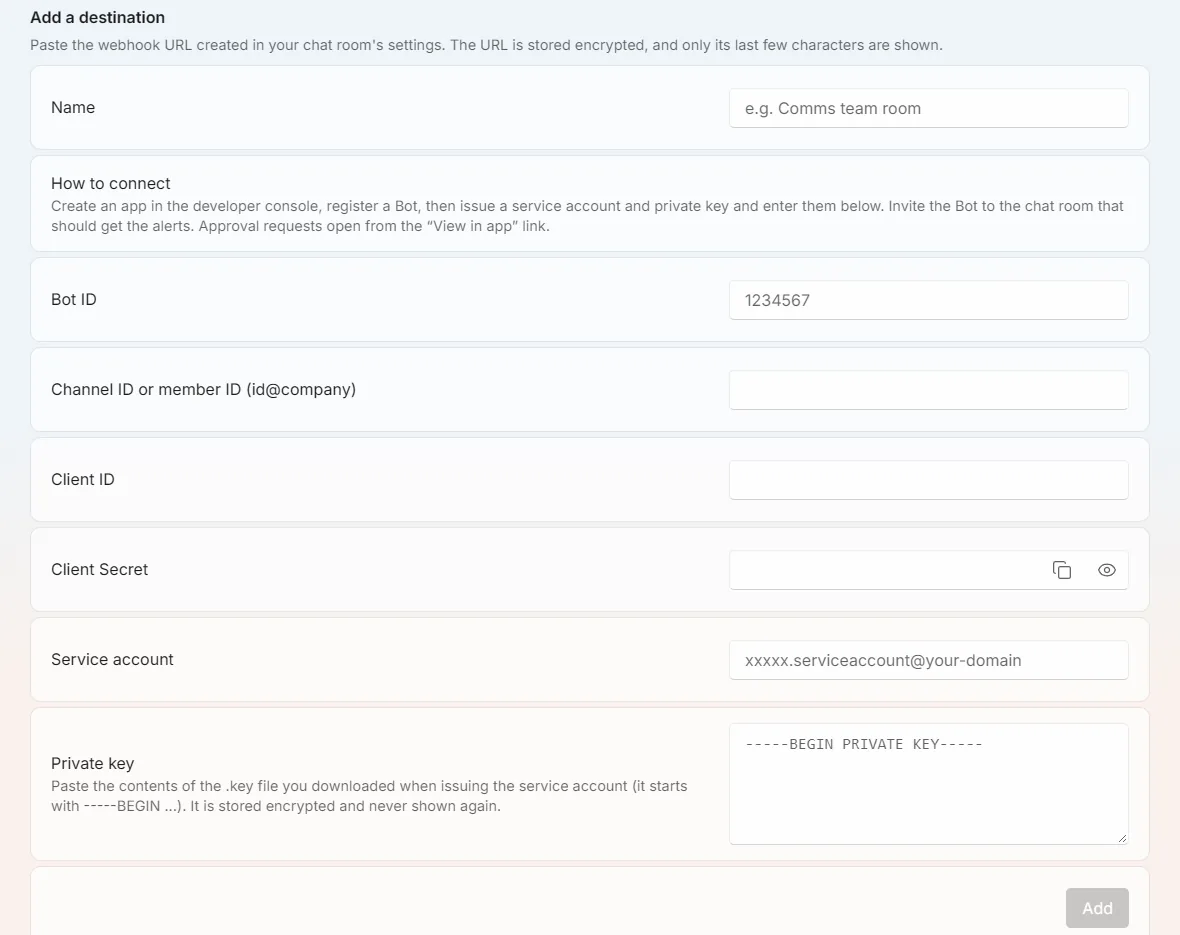
設定 → 連携 → LINE WORKS。 - 5テストメッセージを送るを選びます。そのトークにボットからメッセージが届きます。
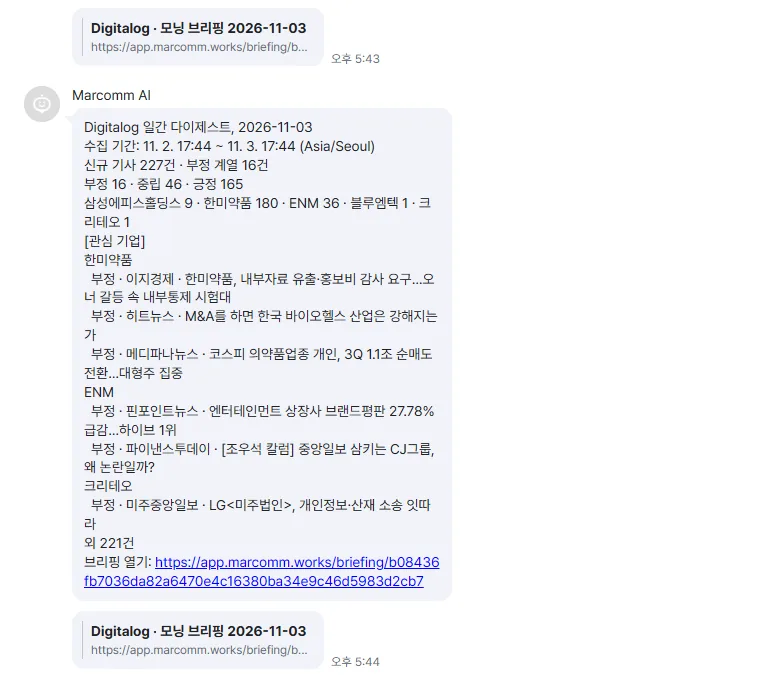
ダイジェストは、対象期間とともにボットから届きます。 - 61:1のトークとルームの両方で受け取りたいときは、同じ認証情報で、それぞれを別の送信先として追加します。
メンバーIDは、サインイン用のメールアドレスではなく、LINE WORKS管理コンソールに表示されるもの(id@company)です。
MarcommはClient Secretと秘密鍵を暗号化して保存し、再表示しません。送信先を削除するかワークスペースを削除すると、これらも削除されます。
LINE WORKSに送られるのは、記事の見出し、プレスリリースのタイトル、承認依頼の内容など、メッセージに表示される情報だけです。承認依頼にはMarcommへのリンクが付き、判断はMarcommで行います。
よくある質問
- 1:1のトークとルームの両方でメッセージを受け取れますか?
- はい。1:1のトーク用にメンバーIDを入れた送信先と、ルーム用にチャンネルIDを入れた送信先を、それぞれ追加してください。
- メンバーIDはどこで確認できますか?
- LINE WORKS管理コンソールのメンバー詳細で確認できます。id@companyの形式で、サインイン用のメールアドレスとは異なります。