MarcommにNAVER WORKSを連携する
NAVER WORKSのボットから、即時アラート、承認依頼、ダイジェストを1:1のトークまたはトークルームで受け取れます。
- 1NAVER WORKSのDeveloper ConsoleでAPI → ClientAppを開き、botとuser.readのスコープ付きのアプリを追加します。
- 2Client IDとClient Secretをコピーします。Service Accountでアカウントを発行し、Private Keyの横にあるIssue / Reissueを選んで、.keyファイルをダウンロードします。
- 3Botを開き、アプリ用のボットを登録して、数字のBot IDを控えます。メッセージを受け取る人がボットを使えるようにしておきます。
- 4NAVER WORKSの管理コンソールで、登録したボットを追加し、メンバーが使えるようにします。Developer Consoleで登録しただけのボットは、メンバーが使えません。
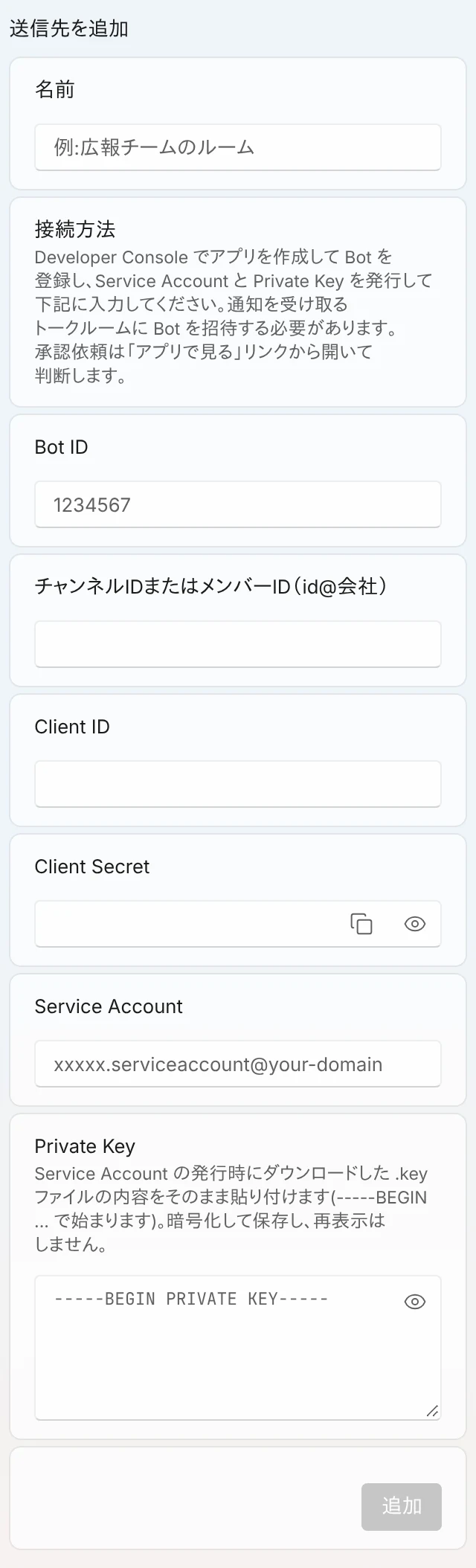
設定 → 連携 → NAVER WORKS。 - 5Marcommで設定 → 連携 → NAVER WORKSに進み、名前、Bot ID、受信先を入力します。続けてClient ID、Client Secret、Service Account、.keyファイルの中身を入力し、追加を選びます。受信先は、1:1のトークならメンバーID(id@company)、トークルームならボットが参加しているルームのチャンネルIDです。
- 6テストメッセージを送るを選びます。そのトークにボットからメッセージが届きます。
- 71:1のトークとルームの両方で受け取りたいときは、同じ認証情報で、それぞれを別の送信先として追加します。
メンバーIDは、サインイン用のメールアドレスではなく、NAVER WORKS管理コンソールに表示されるもの(id@company)です。
LINE WORKS と NAVER WORKS は内部的に同じサービスのため、1つのワークスペースに連携できるのはどちらか一方だけです。会社で使っているほうを連携してください。
MarcommはClient Secretと秘密鍵を暗号化して保存し、再表示しません。送信先を削除するかワークスペースを削除すると、これらも削除されます。
NAVER WORKSに送られるのは、記事の見出し、プレスリリースのタイトル、承認依頼の内容など、メッセージに表示される情報だけです。承認依頼にはMarcommへのリンクが付き、判断はMarcommで行います。
ワークスペースに連携したボットは、通知を受け取る人のMarcommのログインメールアドレス宛に個人DMも送ります。Marcommは、Marcommのログインメールアドレスであなたのアカウントを探します。それがNAVER WORKSのIDと一致しない場合は、NAVER WORKSのプロフィールにある個人メールアドレスでも探します(user.readスコープが必要です)。アカウントが見つからない場合、個人DMは送られず、送信先に設定したトークにはそのまま届きます。受け取る人はアカウント → 通知の表で、メッセンジャー列をオンにします。Marcommのこの連携ページでは、ダイレクトメッセージセクションにログインメールが表示されるので、見比べてください。
ワークスペースのスケジュールをNAVER WORKSのカレンダーに追加するには、アカウント → 通知でWORKSカレンダースイッチをオンにします。予約済みのプレスリリース、ブログ記事、プレスイベントが、保存してから数秒以内にNAVER WORKSの標準カレンダーに表示されます。アプリにはDeveloper Consoleでcalendarとuser.readのスコープも必要です。スケジュールから外れても、Marcommはカレンダーのイベントを削除しません。
よくある質問
即時アラート、承認依頼、承認結果、ダイジェストを、連携したNAVER WORKSのルームに送ります。ワークスペースボットは1:1のトークにも送れます。そのときは、MarcommのログインメールアドレスとNAVER WORKSアカウントのメールアドレスが同じでなければなりません。承認と差し戻しは、メッセージのリンクで開くMarcommの画面で行います。
はい。1:1のトーク用にメンバーIDを入れた送信先と、ルーム用にチャンネルIDを入れた送信先を、それぞれ追加してください。
NAVER WORKS管理コンソールのメンバー詳細で確認できます。id@companyの形式で、サインイン用のメールアドレスとは異なります。
はい。ワークスペースにこのボットが連携されていれば、アカウント → 通知の表でメッセンジャー列をオンにした人に、Marcommのログインメールアドレス宛の個人DMが届きます。MarcommのログインメールアドレスとNAVER WORKSアカウントのメールアドレスは、必ず同じにしてください。アプリにはuser.readスコープが必要です。