Googleドキュメント・Notionとの取り込みと送信
GoogleドキュメントやNotionのページをプレスリリース・ブログの新しい下書きとして取り込み、下書きをGoogleドキュメントやNotionに送信します。
- 1設定 → 連携 → Google Docsを開き、接続するを選びます。
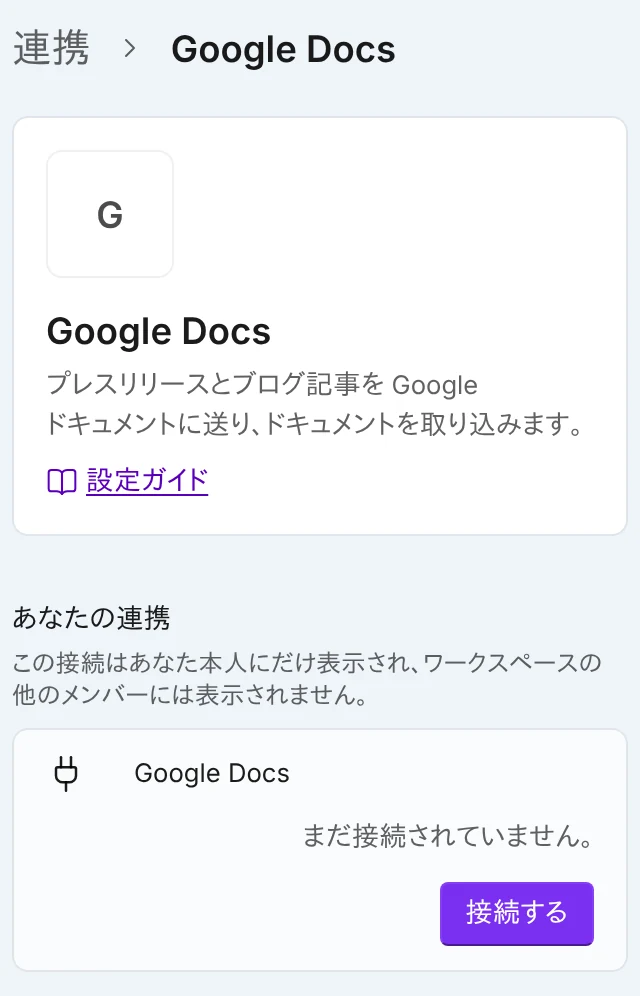
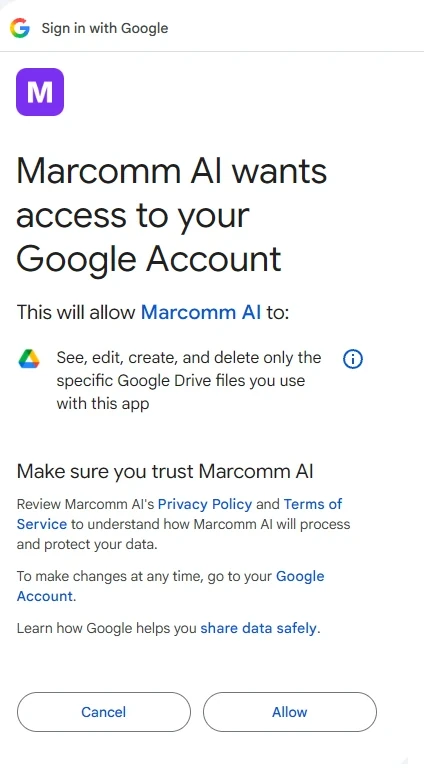
設定 → 連携 → Google Docs。 - 2Notionは設定 → 連携 → NotionでNotionの行の接続するを選びます(Notion Databasesはカレンダー用です)。Notionで、取り込むページをMarcomm AIと共有します。
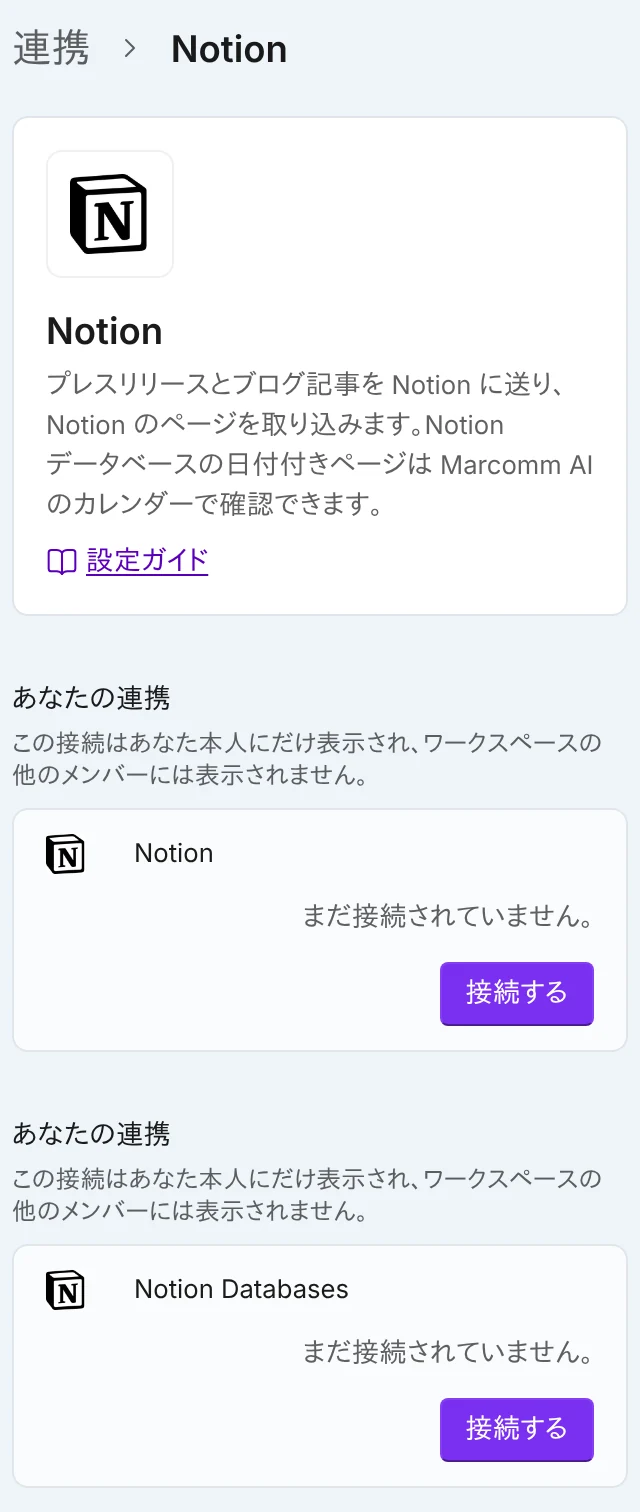
取り込みと送信にはNotionを接続します。Notion Databasesはカレンダー用です。 - 3プレスリリースまたはブログ記事の一覧で取り込みを選び、Googleドキュメントから取り込むまたはNotionから取り込むを選びます。
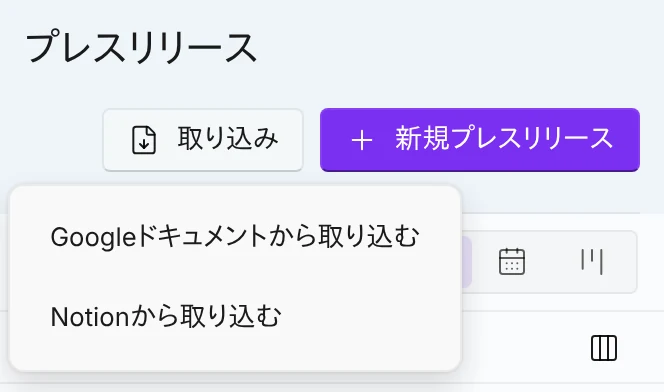
一覧の取り込みメニュー。 - 4文書を選びます。Notionでは、Marcomm AIと共有したページが一覧に表示されます。
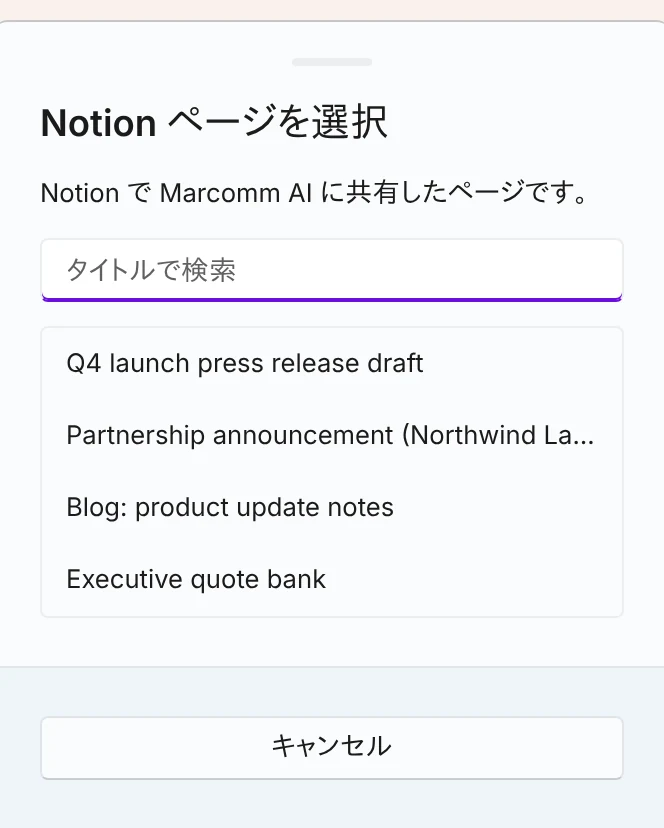
Marcomm AIと共有したページだけが表示されます。 - 5選んだ文書から新しい下書きが作られ、編集画面が開きます。
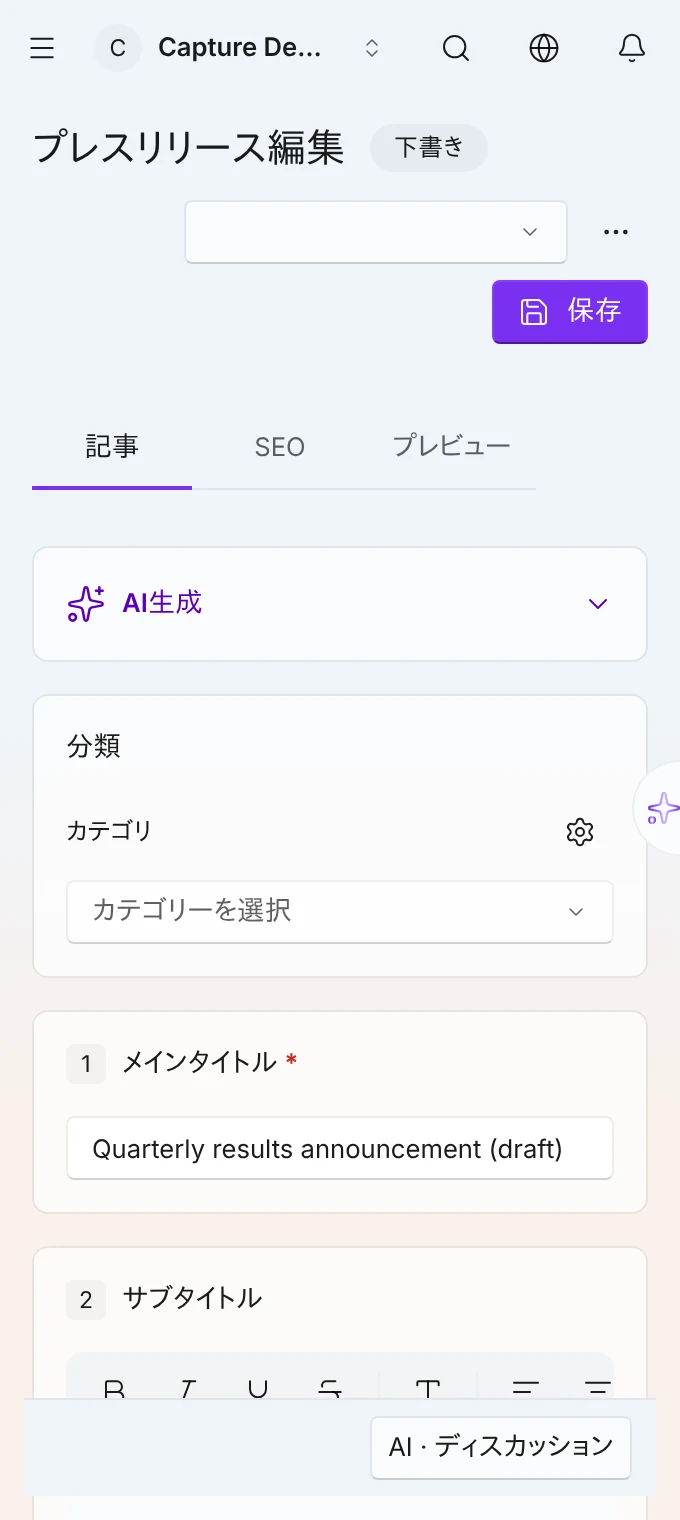
新しい下書きが編集画面で開きます。 - 6既存の下書きに取り込むには、編集画面の⋯メニューでGoogleドキュメントから取り込むまたはNotionから取り込むを選び、文書を選びます。
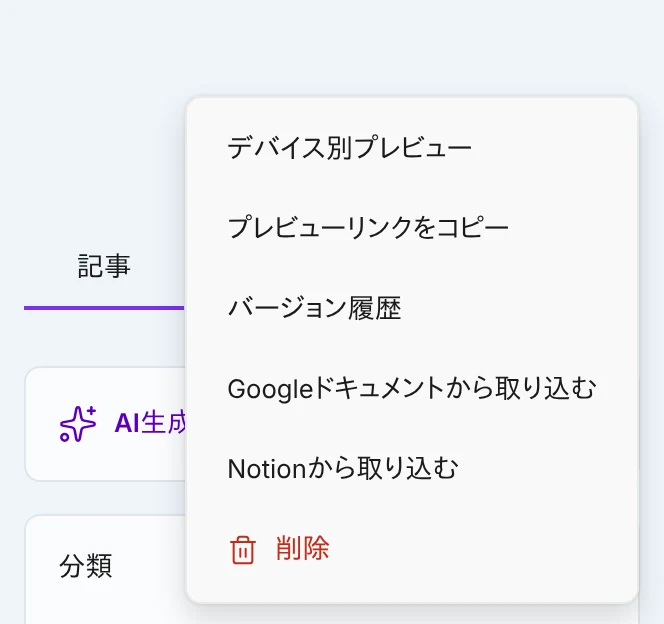
既存の下書きに取り込む。 - 7置き換わる内容を確認し、置き換えるを選びます。
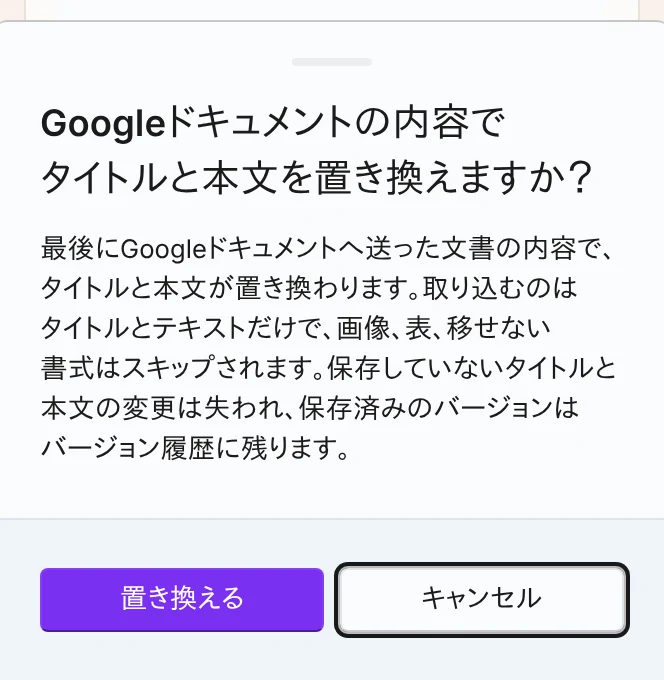
保存済みのバージョンはバージョン履歴に残ります。 - 8プレスリリースを送信するには、プレスリリースの画面で送信先を選び、Google DocsまたはNotionを選びます。
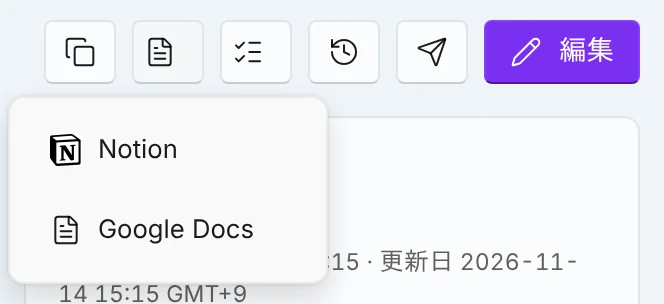
プレスリリースをGoogle DocsまたはNotionに送信します。 - 9ブログ記事を送信するには、ブログ編集画面の⋯メニューで送信先を選び、Google DocsまたはNotionを選びます。
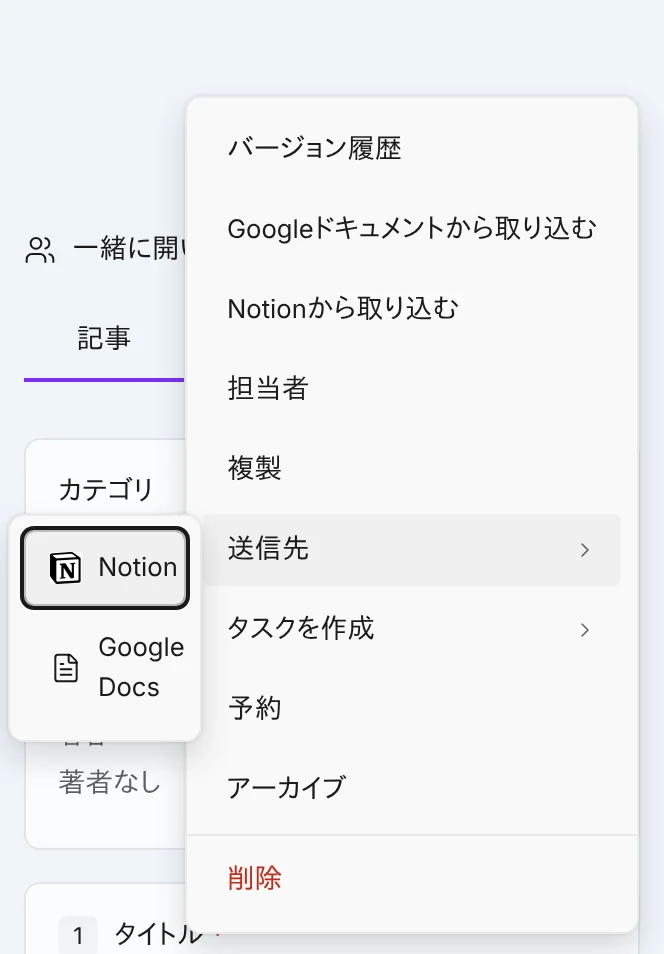
ブログ記事は⋯メニューから送信します。
Notionでは、先にページをMarcomm AIと共有してください。共有したページだけが一覧に表示されます。
取り込まれるのはタイトルとテキストだけです:見出し、段落、リスト、引用、リンク。画像、表、移せない書式はスキップされ、その数が表示されます。
サイズの上限:Googleドキュメントは10MBを超える文書のエクスポートを拒否し、Notion連携は2,000ブロックまでのページを取り込みます。大きな文書は分けて取り込んでください。
Marcomm AIが開けるのは、自身が作成したGoogleファイル、あなたが選んだ文書、あなたが共有したNotionページだけです。取り込んでも元の文書は変わらず、双方は自動で同期されません。後の変更はもう一度取り込んでください。
既存の下書きを置き換えると、保存していないタイトルと本文の変更は失われます。保存済みのバージョンはバージョン履歴に残ります。
よくある質問
GoogleドキュメントやNotionのページを新しい下書きとして取り込むことも、すでにある下書きに取り込むこともでき、下書きをどちらのサービスにも送れます。タイトル、テキスト、画像を取り込みます(画像はコンテンツハブに保存されます)。表はブログ記事のみ取り込みます。移せない書式はスキップされます。Googleドキュメントは10MBを超える文書を拒否し、Notion連携は2,000ブロックまでのページを取り込みます。
Marcomm AIと共有したページだけが表示されます。Notionでそのページの接続にMarcomm AIを追加し、Marcommでもう一度検索してください。
GoogleドキュメントまたはNotion連携が拒否したことが表示され、何も取り込まれません。文書を小さく分けて、1つずつ取り込んでください。