Kakao WorkをMarcommにつなぐ
即時アラート、承認依頼、朝のブリーフィングを、Kakao Workのボットから1対1のチャットやチャンネルで受け取れます。
- 1Kakao Workの管理コンソールでボット → ボット開発を開き、Marcomm用のカスタムボットを作ります。作成したボットはワークスペースボットに表示されます。
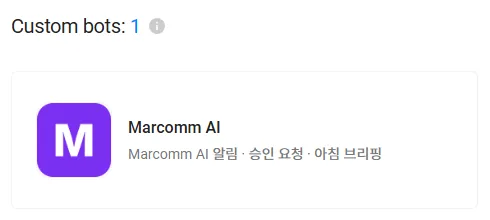
カスタムボットを作成します。 - 2ボットの基本情報を開き、App Keyの横の表示を選んでキーをコピーします。
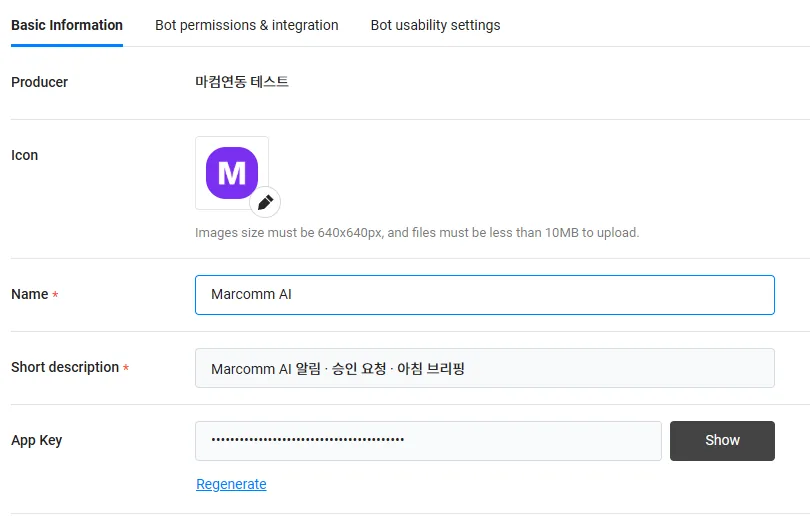
「表示」を選んでApp Keyを表示し、コピーします。 - 3チャンネルに投稿するには、ボットを公開にし、Kakao Workアプリでそのチャンネルにメンバーとして招待します。ボットが参加していないチャンネルは見つかりません。
- 4Marcommで設定 → 連携 → Kakao Workに進み、名前、受信者、App Keyを入力して追加を選びます。受信者は、1対1のチャットならメンバーのメールアドレス、チャンネルなら#チャンネル名(または数字のチャットID)です。
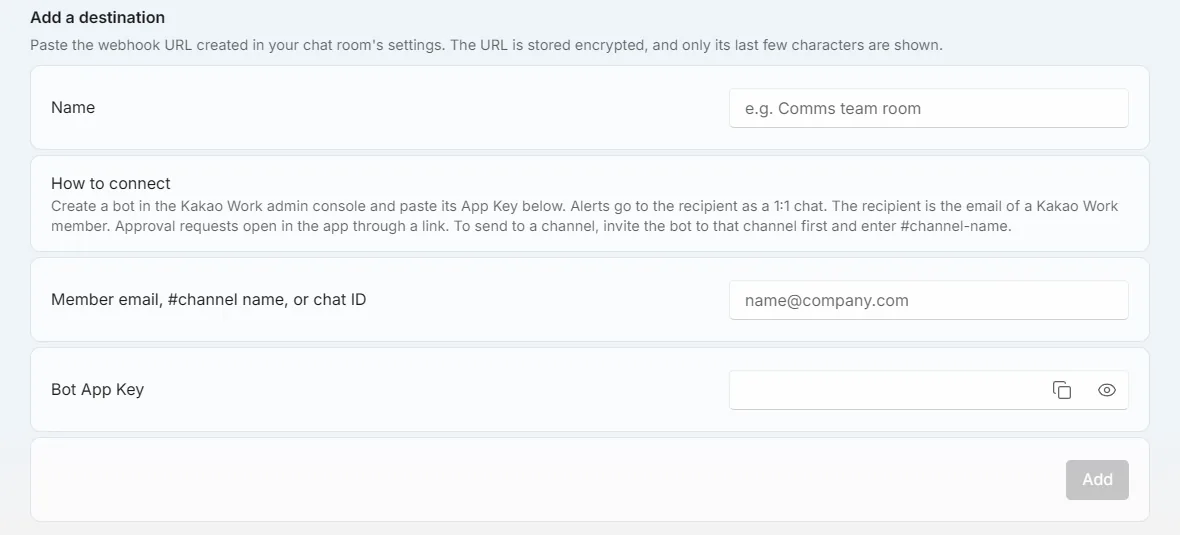
設定 → 連携 → Kakao Work。 - 5テストメッセージを送るを選びます。ボットからそのチャットに届きます。
Marcommに「その名前のチャットが見つかりません」と表示されたら、先にボットをチャンネルに招待してください。チャンネル名は完全に一致している必要があります。
MarcommはApp Keyを暗号化して保存し、あとから表示することはありません。送信先を削除したとき、またはワークスペースを削除したときに、キーも削除されます。
Kakao Workに渡るのは、記事の見出し、プレスリリースのタイトル、承認依頼の内容など、メッセージに表示される情報だけです。承認依頼にはMarcommへのリンクが付き、判断はMarcommで行います。
よくある質問
- 1対1のチャットとチャンネルの両方で受け取れますか。
- はい。1対1のチャット用にメンバーのメールアドレスを入れた送信先を1つ、チャンネル用に#チャンネル名を入れた送信先をもう1つ追加します。
- チャンネル名を入れるとエラーになるのはなぜですか。
- ボットがそのチャンネルのメンバーであること、そして名前が完全に一致していることが必要です。同じ名前のチャットが2つあるときは、数字のチャットIDを入力してください。