Pubblicare articoli del blog su Wix
Installa una volta l’app Marcomm AI sul tuo sito Wix, poi pubblica gli articoli del blog pubblicati sul blog del sito, online o come bozza.
- 1In Marcomm vai su Impostazioni → Integrazioni → Wix Blog. Solo gli amministratori dello spazio di lavoro possono collegarlo.
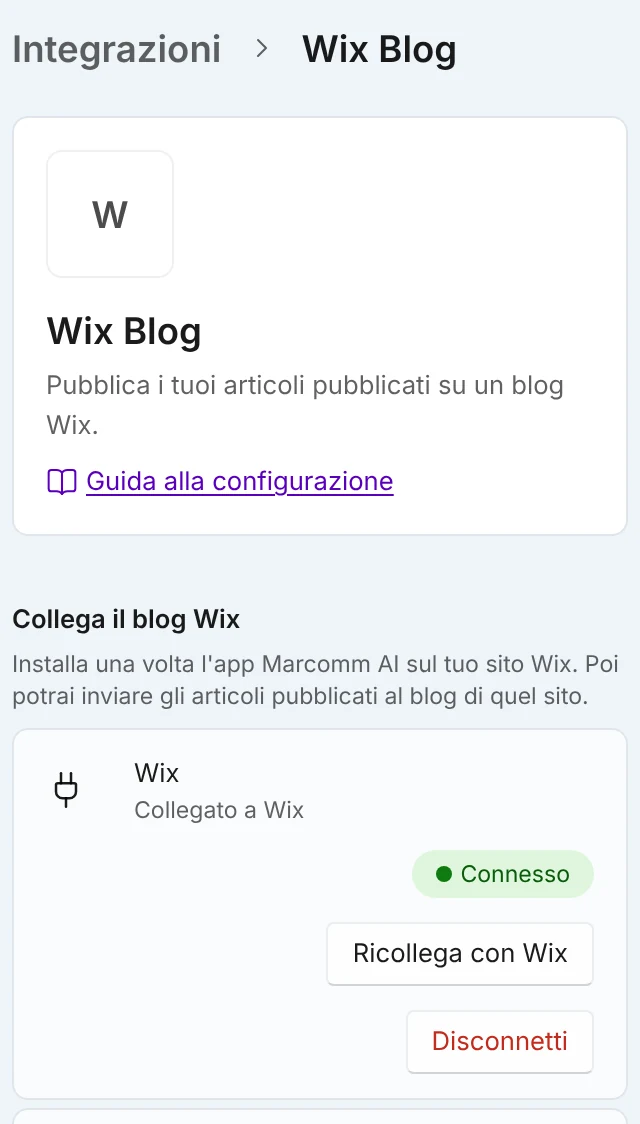
Seleziona Collega con Wix e installa l’app sul tuo sito. Non serve alcun token. - 2Seleziona Collega con Wix, scegli il tuo sito Wix e installa l’app Marcomm AI. Non serve alcun token.
- 3Puoi anche iniziare da Wix: apri l’app Marcomm AI nella dashboard di Wix, seleziona Connect to Marcomm AI (collega a Marcomm AI) e scegli lo spazio di lavoro.
- 4Apri un articolo del blog pubblicato nell’editor, scegli Invia a nel menu ⋯ e poi Wix.
- 5Controlla Visibilità e seleziona Pubblica. Al termine, seleziona Apri su Wix per vedere l’articolo.
Imposta Visibilità predefinita alla pubblicazione nella stessa pagina delle impostazioni. La finestra lo seleziona per primo e puoi cambiarlo per ogni articolo.
Marcomm invia titolo, sottotitolo, estratto e corpo, con intestazioni, elenchi, citazioni e link. Immagini, tabelle e contenuti incorporati vengono saltati. Wix non ha un campo per la pagina originale, quindi Marcomm aggiunge in fondo la riga “Originally published at” con un link al tuo articolo del blog. La riga viene aggiunta solo quando il tuo blog Marcomm è pubblico.
Puoi inviare un articolo come Pubblico o Bozza. Wix richiede un membro del sito come autore, quindi gli articoli escono a nome del primo membro del sito. Un articolo molto lungo (oltre 30.000 caratteri inclusa la formattazione) non può essere inviato, e Apri su Wix apre la dashboard di Wix.
Nel menu compaiono solo gli articoli pubblicati, e possono inviarli solo le persone con accesso completo al blog. Al primo invio l’articolo viene aggiunto a Wix. Inviandolo di nuovo si aggiorna lo stesso articolo, quindi una modifica successiva fatta in Marcomm arriva su Wix senza creare una copia. Marcomm non può eliminare l’articolo lì, e un articolo già pubblico non si può riportare in bozza da qui. La finestra mostra anche Apri su Wix.
Il collegamento appartiene allo spazio di lavoro, e solo gli amministratori possono crearlo, sostituirlo o scollegarlo. L’accesso salvato è cifrato e non viene più mostrato. Dopo Disconnetti, gli articoli già su Wix restano lì, ma Marcomm dimentica quali ha inviato, quindi un nuovo invio crea una seconda copia.
Domande frequenti
Aggiungi almeno un membro del sito in Wix, poi collega di nuovo. Wix usa quel membro come autore degli articoli.
Un amministratore seleziona Disconnetti in Impostazioni → Integrazioni → Wix Blog. Gli articoli già su Wix restano lì.