Collega Dooray! a Marcomm
Ricevi avvisi immediati, richieste di approvazione e il briefing del mattino in una stanza del messenger di Dooray!, nella tua stanza privata o in una stanza del team.
- 1Nel messenger di Dooray! apri la stanza che deve ricevere i messaggi. Per riceverli in privato, crea una stanza a tema in cui ci sei solo tu.
- 2Apri Membri/Impostazioni → Impostazioni → Integrazione dei servizi, vai alla scheda Aggiungi servizio, scrivi un nome per il bot accanto a Incoming e seleziona Aggiungi.
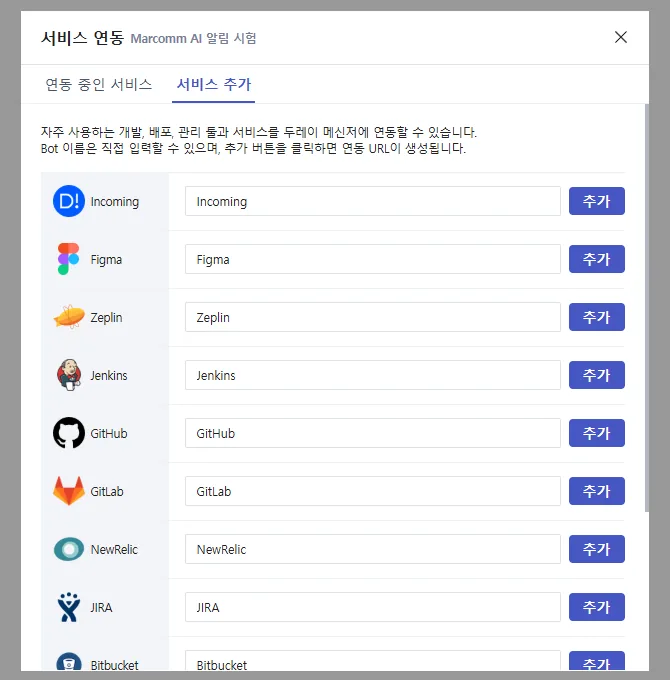
Aggiungi un servizio Incoming alla stanza. - 3Nella scheda Servizi collegati seleziona Copia per copiare l'URL di integrazione.
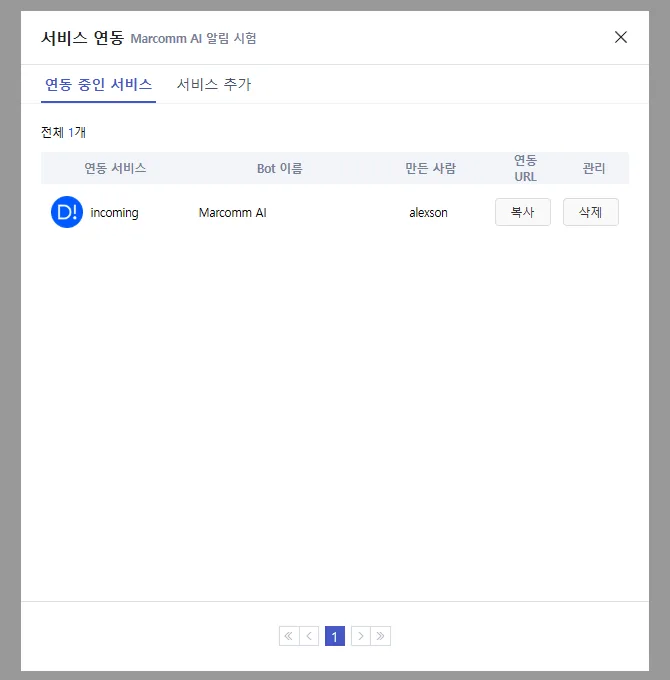
Copia l'URL di integrazione e tienilo riservato. - 4In Marcomm vai in Impostazioni → Integrazioni → Dooray!, inserisci un nome, incolla l'URL in URL webhook e seleziona Aggiungi.
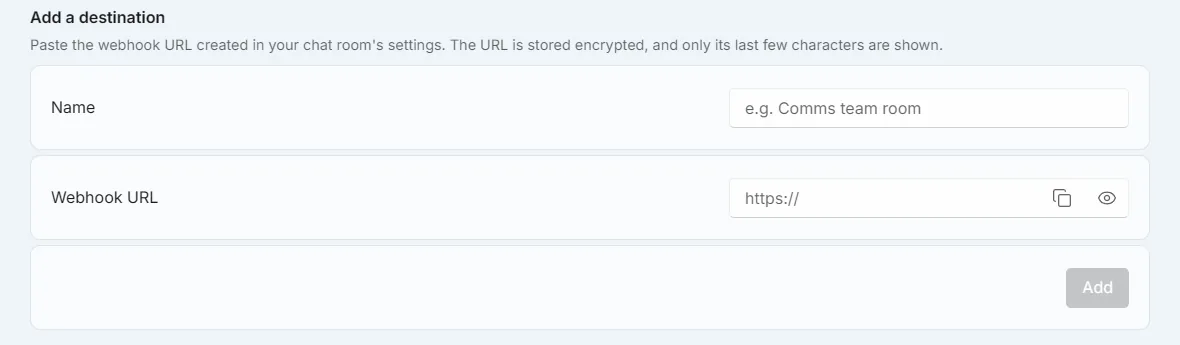
Impostazioni → Integrazioni → Dooray!. - 5Seleziona Invia un messaggio di prova. Il messaggio, e più avanti il briefing del mattino, arriva in quella stanza.
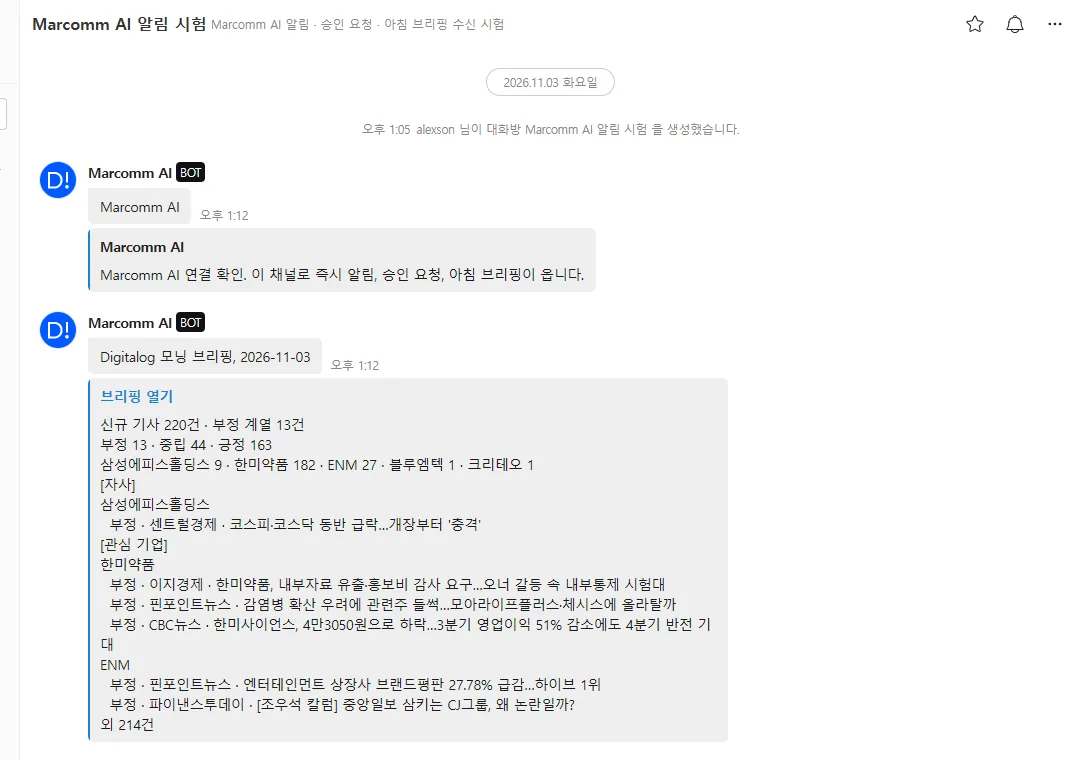
Il messaggio di prova e il briefing arrivano nella stanza. - 6Un URL webhook appartiene a una sola stanza. Per raggiungere anche una stanza del team, ripeti i passaggi da 1 a 4 in quella stanza e aggiungila come un'altra destinazione.
- 7Con gli interruttori scegli cosa riceve ogni destinazione: Avvisi immediati, Richieste di approvazione e Briefing del mattino.
Chiunque abbia l'URL di integrazione può scrivere in quella stanza, quindi incollalo solo in Marcomm. Se viene divulgato, elimina il servizio in Dooray! e creane uno nuovo.
Marcomm conserva l'URL webhook cifrato e ne mostra solo gli ultimi caratteri. Viene eliminato quando rimuovi la destinazione o cancelli il workspace.
Dooray! riceve soltanto ciò che mostra un messaggio, come il titolo di un articolo, il titolo di un comunicato stampa o i dettagli di una richiesta di approvazione. Le richieste di approvazione rimandano a Marcomm, dove si prende la decisione.
Domande frequenti
- Posso ricevere i messaggi nella mia stanza invece che in una stanza del team?
- Sì. Crea una stanza a tema in cui ci sei solo tu, aggiungi lì il servizio Incoming e usa il suo URL come destinazione.
- Un workspace può usare più stanze di Dooray!?
- Sì. Ogni stanza ha un proprio URL. Aggiungi ciascuna come destinazione e scegli cosa riceve.