Importare da Google Docs e Notion e inviare a loro
Importa un documento Google o una pagina Notion come nuova bozza di comunicato o di articolo del blog, oppure invia una bozza a Google Docs o Notion.
- 1Vai su Impostazioni → Integrazioni → Google Docs e seleziona Collega.
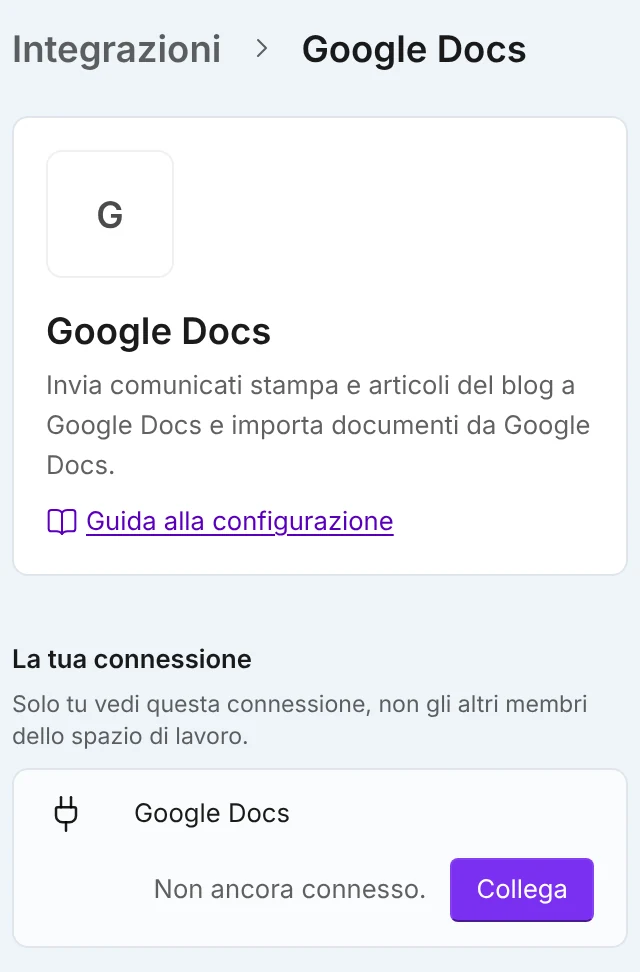
Impostazioni → Integrazioni → Google Docs. - 2Per Notion, vai su Impostazioni → Integrazioni → Notion e seleziona Collega accanto a Notion (Notion Databases serve per il calendario). In Notion condividi con Marcomm AI le pagine da importare.
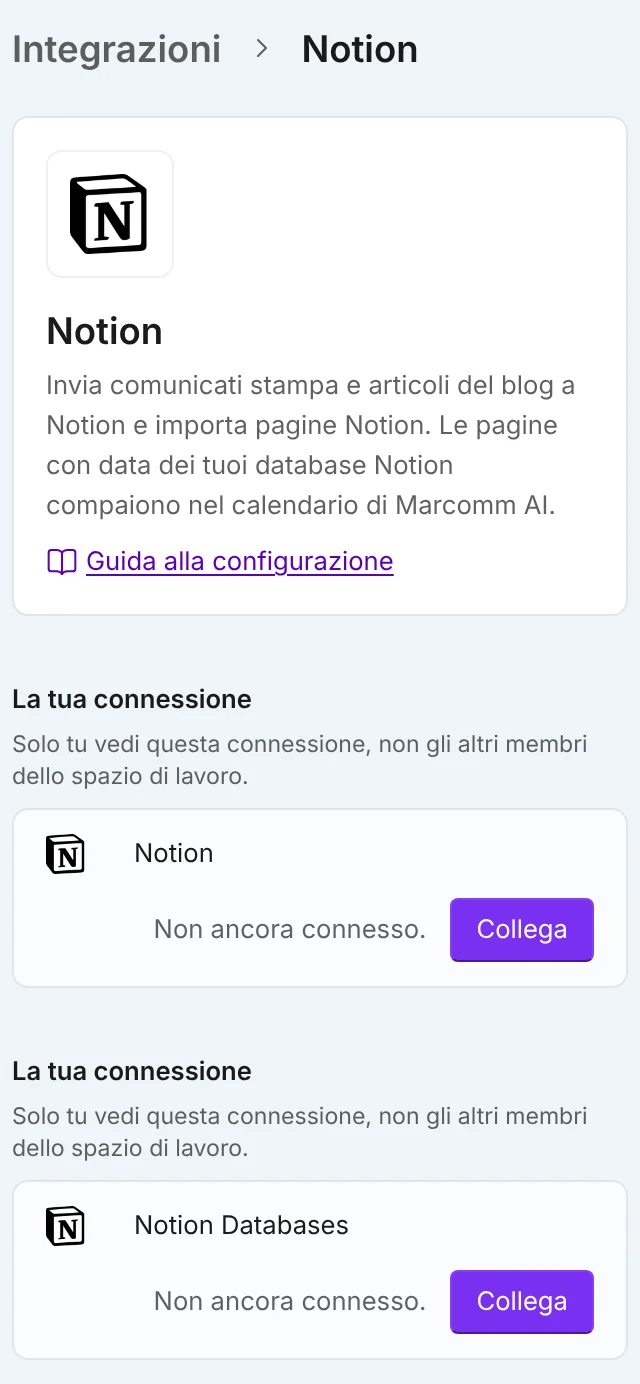
Per importare e inviare collega Notion. Notion Databases serve per il calendario. - 3Nell’elenco dei comunicati o degli articoli del blog, seleziona Importa e scegli Importa da Google Docs o Importa da Notion.
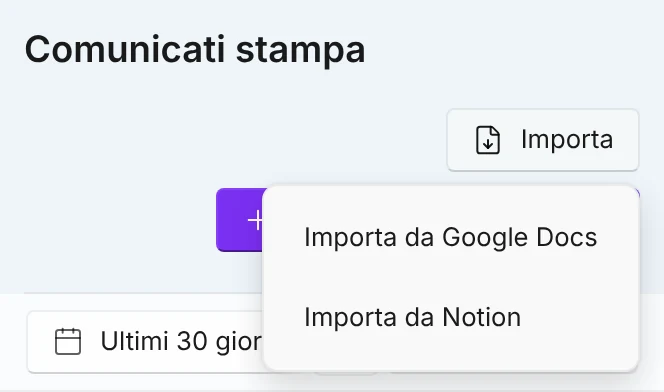
Il menu di importazione dell’elenco. - 4Scegli il documento. Per Notion, l’elenco mostra le pagine condivise con Marcomm AI.
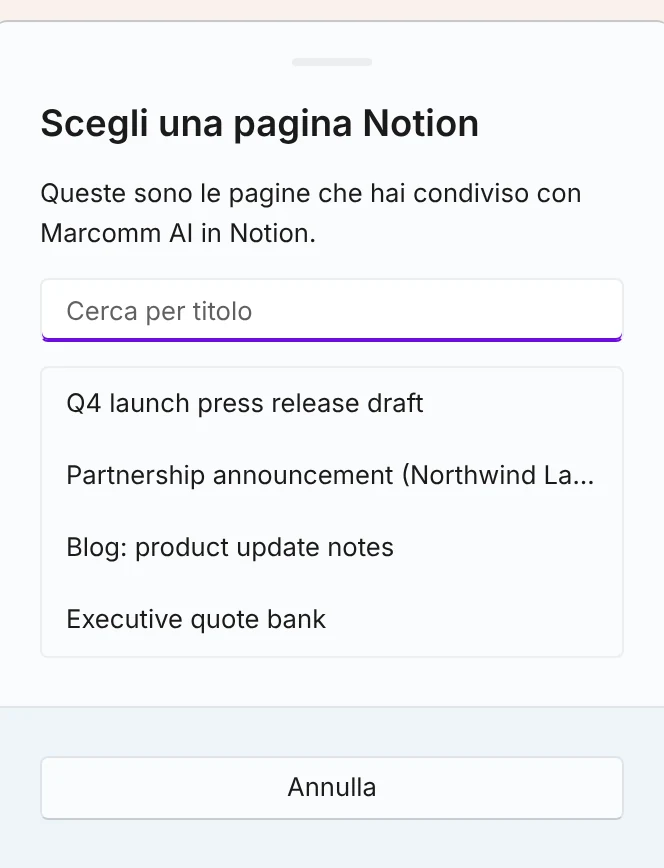
Compaiono solo le pagine condivise con Marcomm AI. - 5Marcomm crea una nuova bozza a partire da esso e la apre nell’editor.
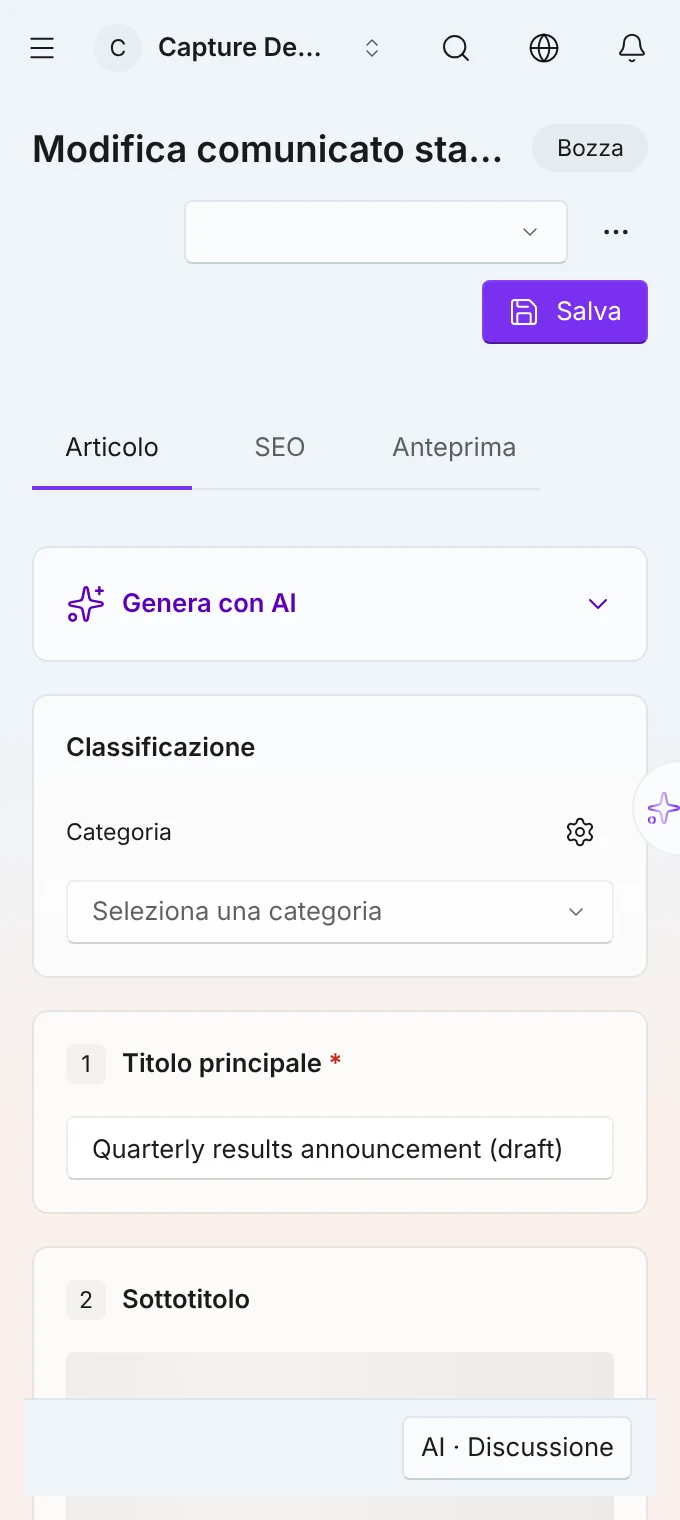
La nuova bozza si apre nell’editor. - 6Per portare un documento in una bozza esistente, aprila nell’editor, scegli Importa da Google Docs o Importa da Notion nel menu ⋯ e scegli il documento.
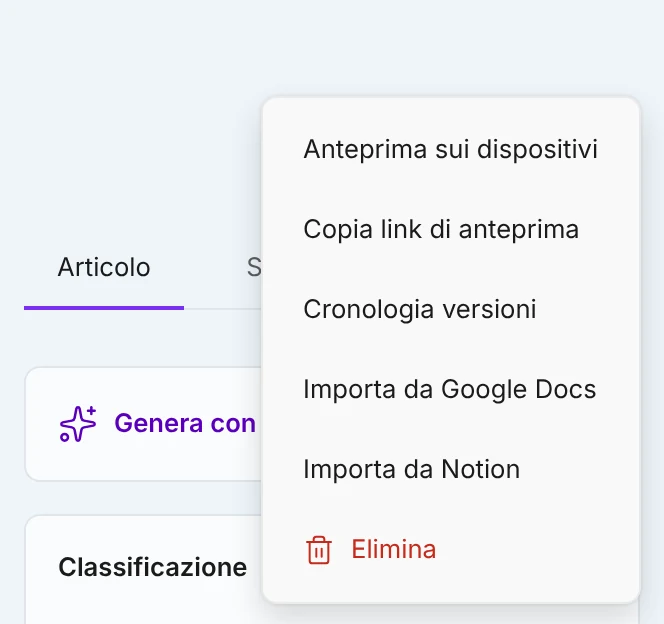
Importare in una bozza esistente. - 7Controlla cosa verrà sostituito e seleziona Sostituisci.
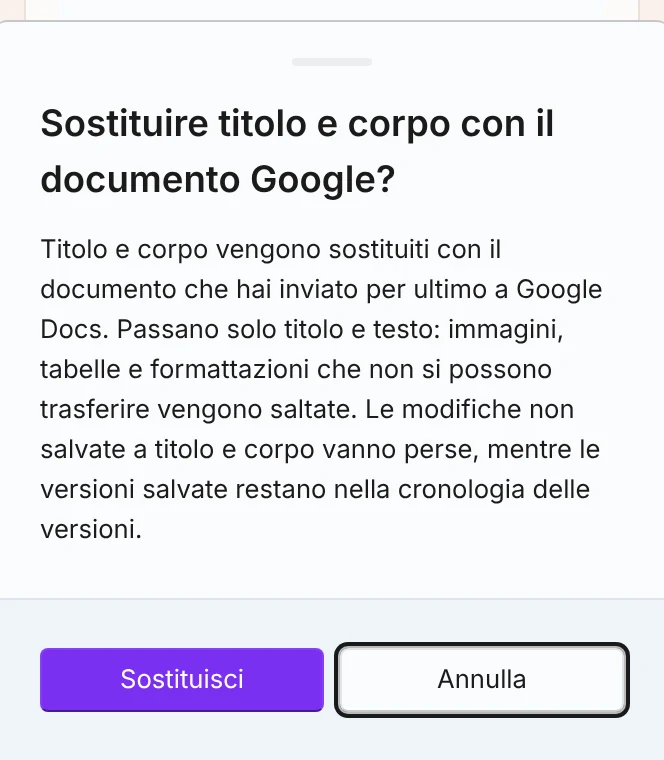
Le versioni salvate restano nella cronologia delle versioni. - 8Per inviare un comunicato, seleziona Invia a nella sua pagina e scegli Google Docs o Notion.
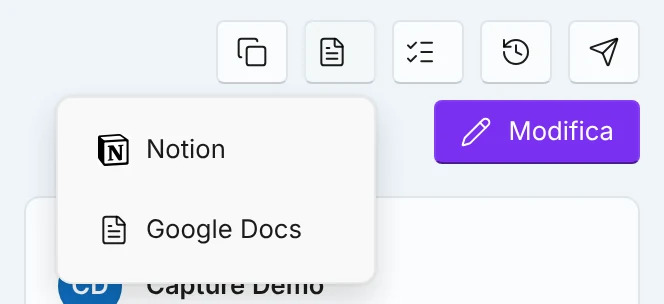
Inviare un comunicato a Google Docs o Notion. - 9Per inviare un articolo del blog, scegli Invia a nel menu ⋯ dell’editor del blog, poi Google Docs o Notion.
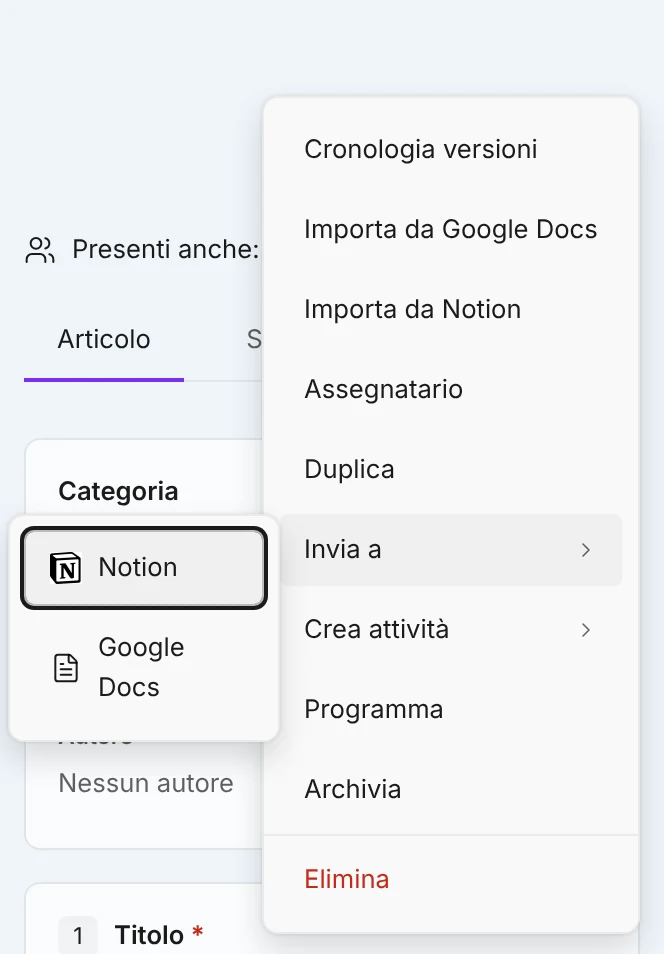
Inviare un articolo dal menu ⋯.
In Notion, condividi prima la pagina con Marcomm AI. Nell’elenco compaiono solo le pagine condivise.
Vengono importati solo il titolo e il testo: titoli, paragrafi, elenchi, citazioni e link. Immagini, tabelle e formattazione non trasferibile vengono saltate, e Marcomm indica quante.
Limiti di dimensione: Google Docs rifiuta di esportare un documento oltre 10 MB, e l’integrazione con Notion importa pagine fino a 2.000 blocchi. Dividi un documento più grande e importa le parti.
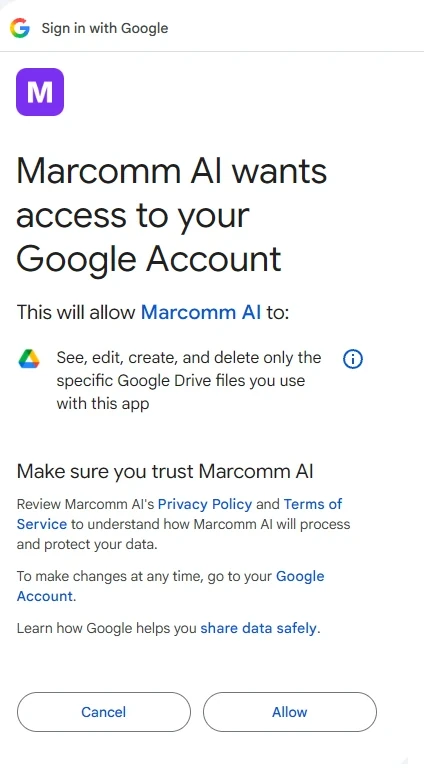
Marcomm AI può aprire solo i file Google che ha creato, i documenti che scegli e le pagine Notion che condividi con esso. L’importazione non modifica mai l’originale, e i due lati non vengono sincronizzati: importa di nuovo per riprendere le modifiche successive.
Sostituire una bozza esistente elimina le modifiche non salvate al titolo e al corpo. Le versioni salvate restano nella cronologia delle versioni.
Domande frequenti
Importi un documento Google o una pagina Notion come nuova bozza o in una bozza che hai già, e invii una bozza a entrambi i servizi. Passano titolo, testo e immagini (le immagini vengono salvate in Hub contenuti). Le tabelle passano solo negli articoli del blog. Le formattazioni che non si possono trasferire vengono saltate. Google Docs rifiuta un documento oltre 10 MB e l’integrazione con Notion importa pagine fino a 2.000 blocchi.
Compaiono solo le pagine condivise con Marcomm AI. In Notion aggiungi Marcomm AI alle connessioni della pagina, poi cerca di nuovo in Marcomm.
Marcomm indica se lo ha rifiutato Google Docs o l’integrazione con Notion, e non viene importato nulla. Dividi il documento in parti più piccole e importale una alla volta.