Collega JANDI a Marcomm
Ricevi avvisi immediati, richieste di approvazione e il briefing del mattino in un argomento di JANDI o nella tua chat 1:1.
- 1In JANDI apri l'argomento che deve ricevere i messaggi, seleziona in alto a destra l'icona Connetti (la spina) e poi Connetti.
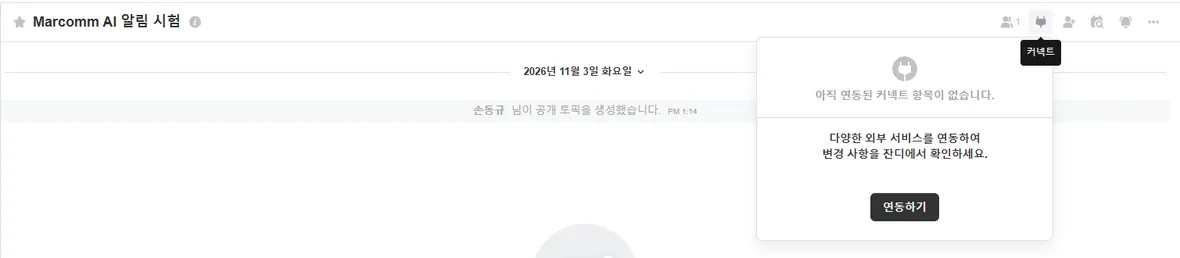
Apri Connetti dall'argomento. - 2Apri Ricezione webhook (Incoming Webhook) e vai alla scheda Connetti.
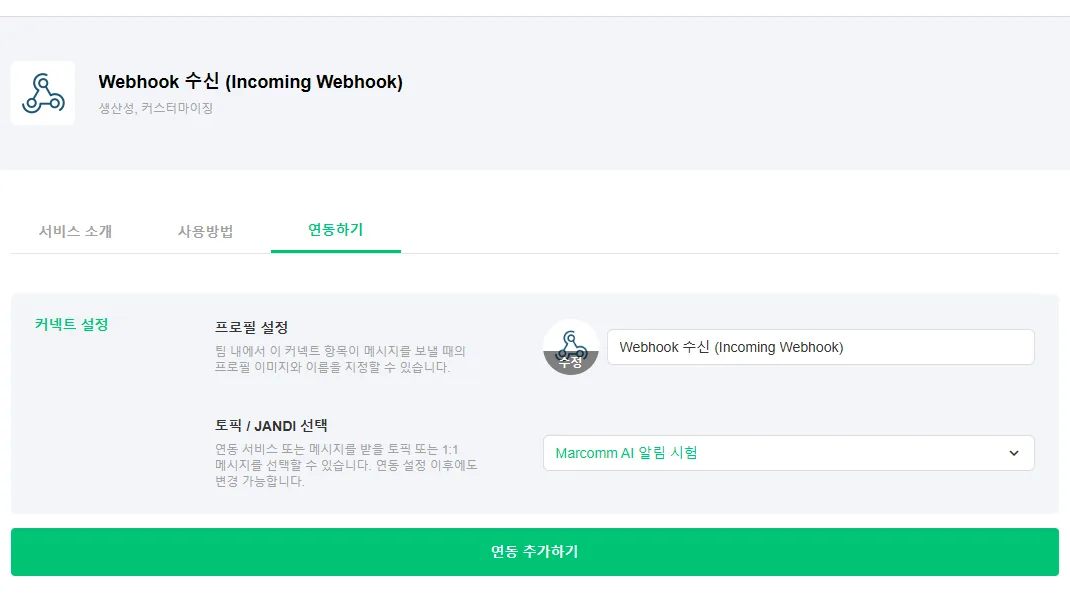
Incoming Webhook, scheda Connetti. - 3In Argomento / JANDI scegli dove vanno i messaggi: un argomento per il tuo team, oppure JANDI sotto Chat per la tua chat 1:1. Poi seleziona Aggiungi connessione.
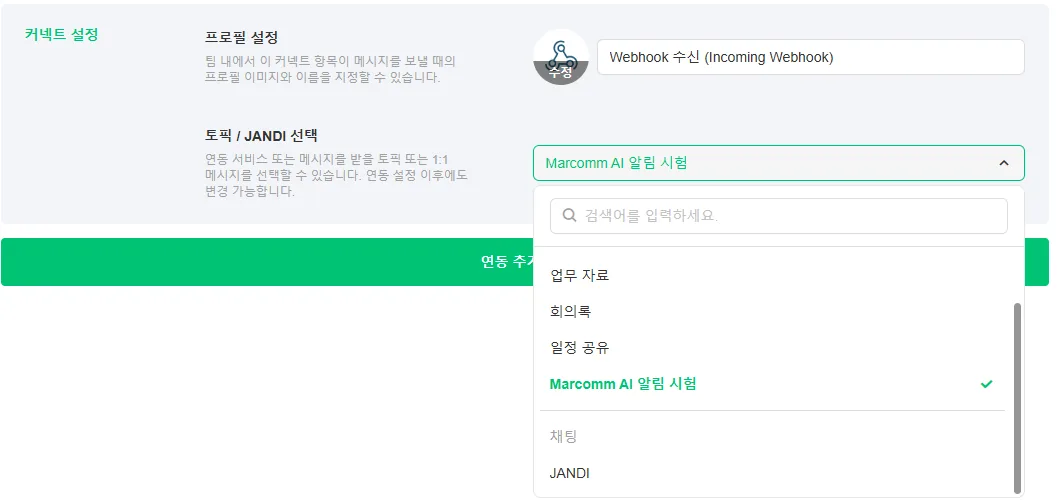
Scegli un argomento, oppure JANDI sotto Chat per la tua chat 1:1. - 4Copia l'URL webhook che compare.
- 5In Marcomm vai in Impostazioni → Integrazioni → JANDI, inserisci un nome, incolla l'URL in URL webhook e seleziona Aggiungi.
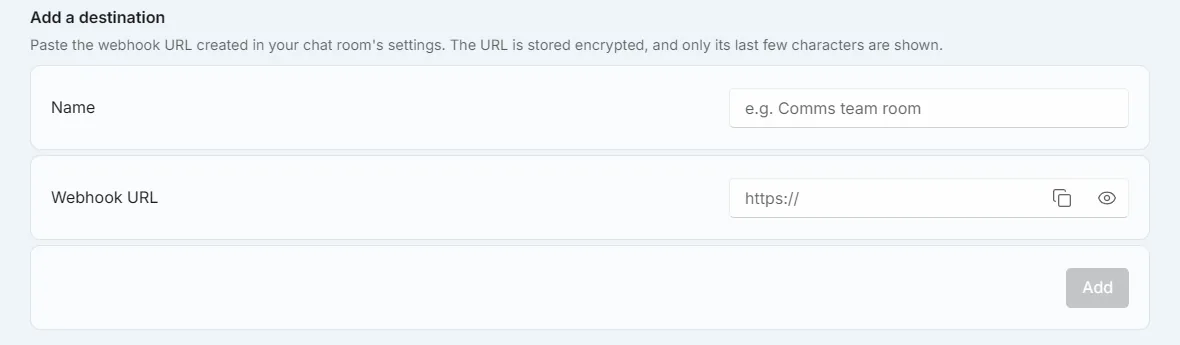
Impostazioni → Integrazioni → JANDI. - 6Seleziona Invia un messaggio di prova. Arriva nell'argomento o nella chat che hai scelto.
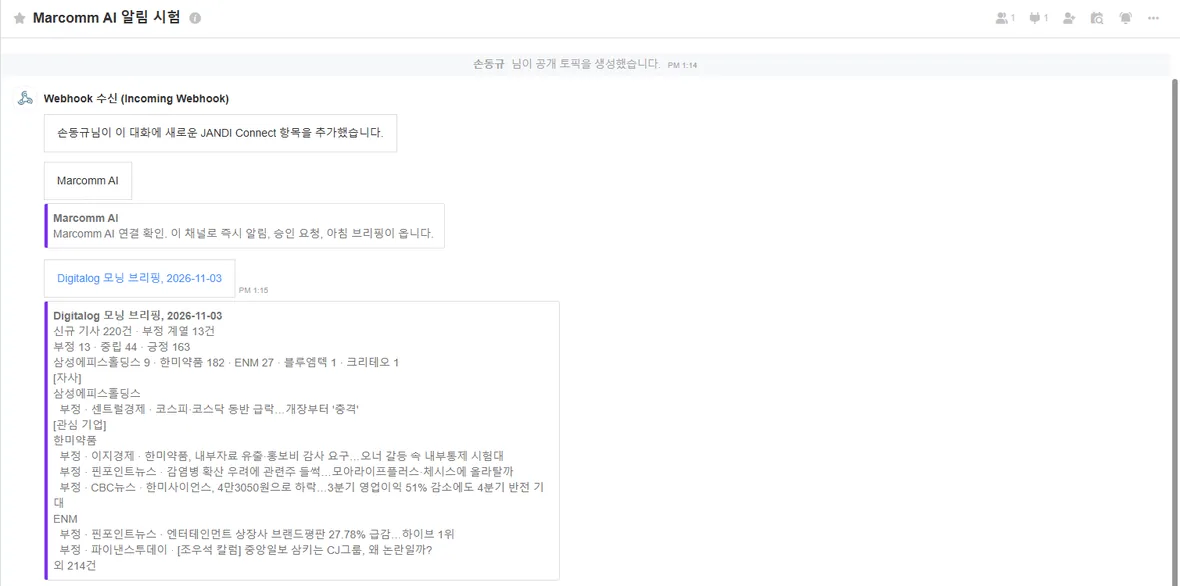
Il messaggio arriva nell'argomento. - 7Per ricevere i messaggi sia in un argomento del team sia nella tua chat, crea in JANDI una connessione per ciascuno e aggiungi entrambe come destinazioni.
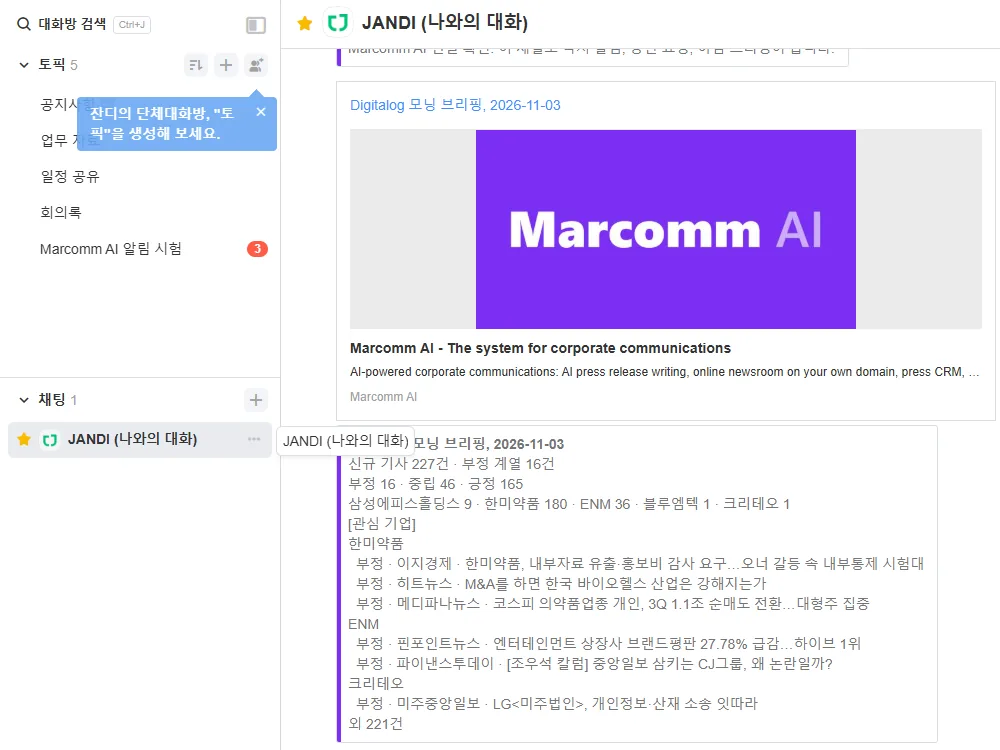
E nella tua chat 1:1, con una seconda connessione.
Chiunque abbia l'URL webhook può scrivere in quell'argomento o in quella chat, quindi incollalo solo in Marcomm.
Marcomm conserva l'URL webhook cifrato e ne mostra solo gli ultimi caratteri. Viene eliminato quando rimuovi la destinazione o cancelli il workspace.
JANDI riceve soltanto ciò che mostra un messaggio, come il titolo di un articolo, il titolo di un comunicato stampa o i dettagli di una richiesta di approvazione. Le richieste di approvazione rimandano a Marcomm, dove si prende la decisione.
Domande frequenti
- Posso ricevere i messaggi nella mia chat 1:1?
- Sì. Quando crei la connessione in JANDI, scegli JANDI sotto Chat al posto di un argomento.
- Un workspace può usare più argomenti di JANDI?
- Sì. Ogni connessione ha un proprio URL. Aggiungi ciascuna come destinazione e scegli cosa riceve.