Creare link di riunioni Teams per gli eventi stampa
Collega una volta il tuo account Microsoft e crea con un clic un link Teams per un evento stampa. Il link viene inserito nell’invito e nella voce di calendario.
- 1In Marcomm vai su Impostazioni → Integrazioni → Microsoft Teams. Nella sezione Microsoft Teams Meetings seleziona Collega.
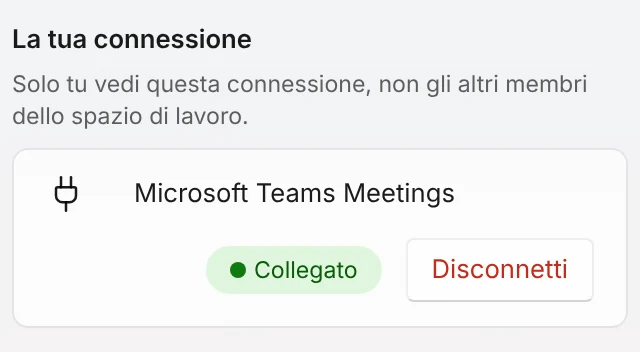
Dopo il collegamento, la riga mostra Collegato e il pulsante Disconnetti. Solo tu vedi questo collegamento. - 2Accedi al tuo account Microsoft e seleziona Accept (Accetta) nella schermata di consenso.
- 3Apri un evento stampa e vai al campo Link della riunione online.
- 4Seleziona Crea link Teams. Marcomm crea una riunione online con il titolo dell’evento e l’ora di inizio e di fine.
- 5Il link compare nel campo e viene aggiunto all’invito e alla voce di calendario. Se il campo contiene già un link, Marcomm chiede prima di sostituirlo.
Se non hai ancora collegato l’account, il pulsante sotto il campo mostra Collega Teams e apre la pagina dell’integrazione.
Marcomm AI chiede solo di leggere e creare le tue riunioni online e di leggere l’e-mail del tuo account. Non legge il tuo calendario e non conserva le riunioni create.
Ogni persona collega il proprio account e solo lei vede il collegamento. Per smettere, seleziona Disconnetti nella stessa pagina. I link già salvati negli eventi stampa restano dove sono.
I messaggi in chat configurati più in alto nella stessa pagina (avvisi, richieste di approvazione, digest) sono separati. I link delle riunioni funzionano anche senza.
Domande frequenti
Sì. Il campo Link della riunione online accetta anche un link di Teams, Google Meet o Zoom incollato da te.
Le riunioni di Teams si possono creare solo con un account aziendale o scolastico (Microsoft 365). Collegando un account personale, come hotmail o outlook.com, le riunioni non vengono create.