Importare immagini da Dropbox in Marcomm
Collega il tuo account Dropbox, poi sfoglia le cartelle e copia un’immagine nella libreria multimediale mentre scrivi un comunicato stampa o un articolo del blog.
- 1In Marcomm vai su Impostazioni → Integrazioni → Dropbox e seleziona Collega.
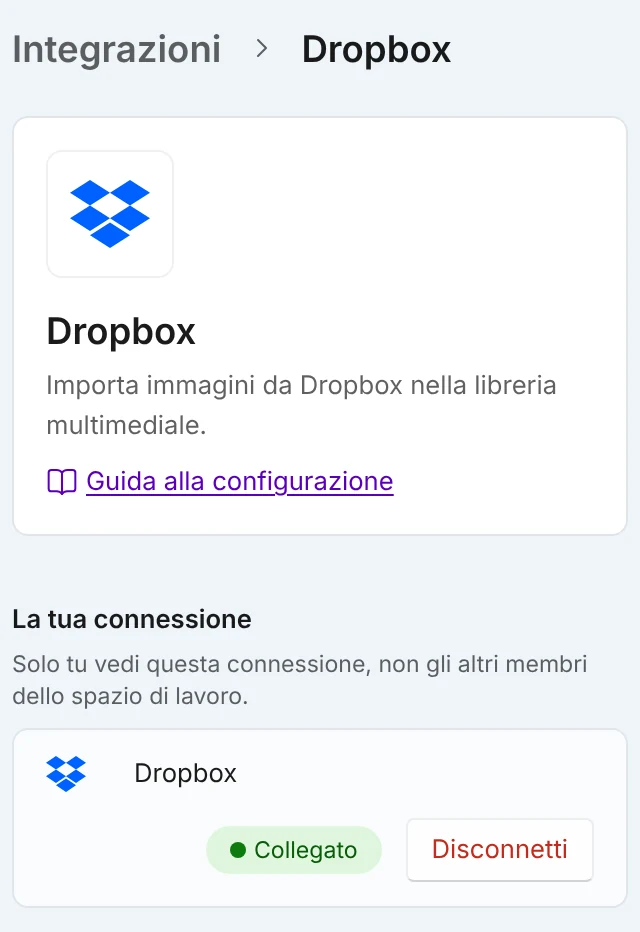
Dopo il collegamento, la riga mostra Collegato e il pulsante Disconnetti. Solo tu vedi questo collegamento. - 2Accedi a Dropbox e seleziona Allow (Consenti).
Dropbox chiede di vedere i file nella cartella Apps › Marcomm AI Works e le informazioni di base del tuo account. Seleziona Allow (Consenti). - 3Nell’editor di un comunicato stampa o di un articolo del blog, apri la selezione dell’immagine. In Scegli un’immagine, seleziona la scheda Cloud.
- 4In Archivio da cui importare, scegli Dropbox, apri una cartella e seleziona un’immagine.
- 5Marcomm copia l’immagine nella libreria multimediale e la usa dove stavi lavorando.
Se Dropbox non è ancora collegato, la scheda Cloud mostra Collega in Integrazioni, che apre questa pagina.
Marcomm AI chiede solo di leggere le informazioni dell’account e i nomi e il contenuto dei file, per poterli sfogliare. Marcomm AI non carica, modifica né elimina mai nulla in Dropbox.
Vengono elencate solo cartelle e immagini, e ogni cartella mostra i primi 100 elementi. Un’immagine può arrivare a 10 MB e la copia conta nello spazio di archiviazione dello spazio di lavoro come qualsiasi caricamento.
Ogni persona collega il proprio account e solo lei vede il collegamento. Per smettere, seleziona Disconnetti nella stessa pagina. Le immagini già copiate restano nella libreria multimediale.
Domande frequenti
No. Viene copiata una sola volta l’immagine che scegli. Le modifiche successive in Dropbox non arrivano alla copia nella libreria multimediale.
Ovunque Marcomm apra Scegli un’immagine, ad esempio nell’editor dei comunicati stampa e degli articoli del blog.
Marcomm vede solo la cartella Apps › Marcomm AI Works del tuo Dropbox. Dropbox la crea al momento del collegamento. Sposta o copia in quella cartella le immagini da usare, poi riapri la scheda Cloud.