Collega Asana e crea attività
Collega Asana una sola volta, poi crea un’attività da un comunicato stampa, da un articolo del blog o da un evento stampa, con un link di ritorno alla bozza.
- 1In Marcomm vai su Impostazioni → Integrazioni → Asana e seleziona Collega.
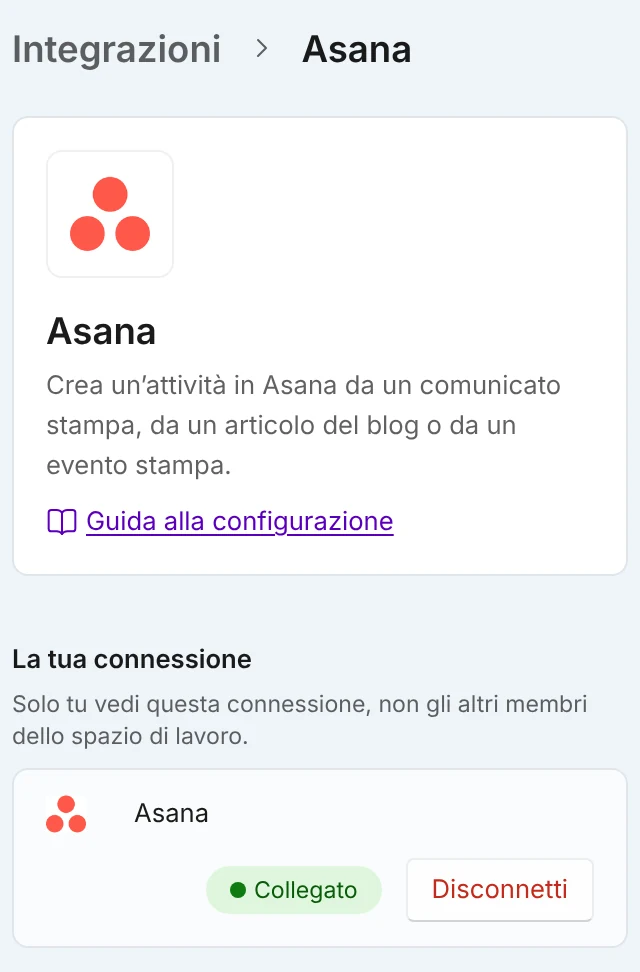
Dopo il collegamento, la connessione risulta Connesso. Disconnetti è sulla stessa riga. - 2Accedi ad Asana e seleziona Allow (Consenti) nella sua schermata di consenso.
Nella schermata di consenso di Asana, controlla le autorizzazioni e seleziona Allow (Consenti). - 3Apri un comunicato stampa o un articolo del blog nell’editor, oppure un evento stampa, e seleziona Crea attività nel menu in alto. Poi scegli Asana.
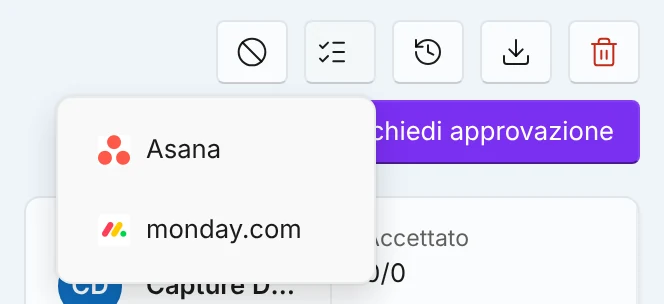
Su un comunicato stampa, un articolo del blog o un evento stampa, apri Crea attività in alto e scegli Asana. - 4Scegli il progetto e, se vuoi, aggiungi una nota.
Scegli il progetto e, se vuoi, aggiungi una nota. Non viene creato nulla finché non selezioni Crea attività. - 5Seleziona Crea attività. Al termine, seleziona Apri in Asana per vederla.
Quando l'attività è stata creata, seleziona Apri in Asana per vederla.
Marcomm salva nel tuo account un progetto predefinito, e la finestra Crea un’attività lo seleziona per primo. Si imposta in Impostazioni → Integrazioni → Asana.
Ogni volta che selezioni Crea attività, Marcomm crea un’attività Asana con il titolo del comunicato, dell’articolo o dell’evento stampa, un link di ritorno a Marcomm e lo stato attuale. La tua nota viene aggiunta alla descrizione.
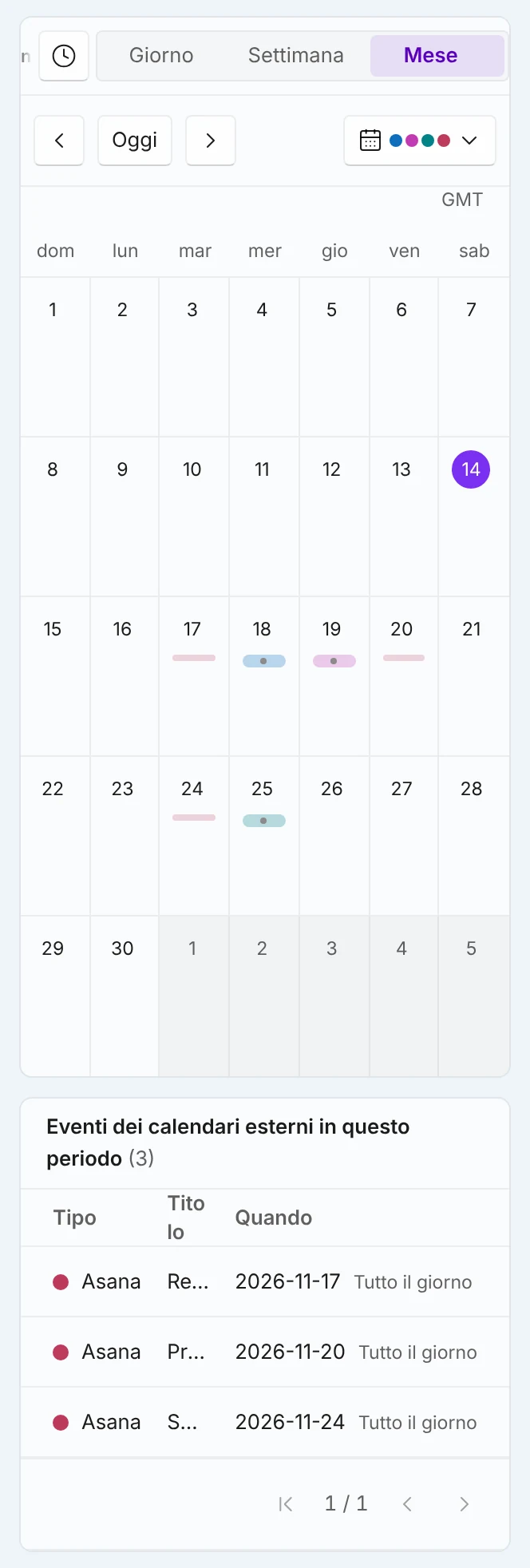
L’attività creata è una copia unica, quindi le modifiche fatte in seguito in uno dei due posti non passano all’altro. A parte, le attività assegnate a te che hanno una scadenza compaiono in sola lettura nel calendario di Marcomm. In Impostazioni → Integrazioni → Asana scegli quali progetti mostrare; finché non cambi nulla, compaiono le attività dei tuoi progetti. Marcomm non modifica né elimina mai le attività che hai creato tu. Cambia solo quelle che ha creato con Invia automaticamente gli elementi programmati, e soltanto titolo e scadenza; non le elimina mai e non le segna come completate. La schermata di consenso di Asana mostra l’ampio insieme di autorizzazioni definito da Asana, ma Marcomm fa solo ciò che è descritto qui.
In Impostazioni → Integrazioni → Asana, attiva Invia automaticamente gli elementi programmati: i comunicati stampa, gli articoli del blog e gli eventi stampa programmati di quello spazio di lavoro vengono aggiunti al tuo progetto predefinito, circa ogni ora, come attività con scadenza. Se cambiano titolo o data, Marcomm aggiorna la stessa attività. Non elimina mai un’attività e non la segna mai come completata. Le date sono in UTC, quindi un elemento programmato poco dopo la mezzanotte locale può finire al giorno prima.
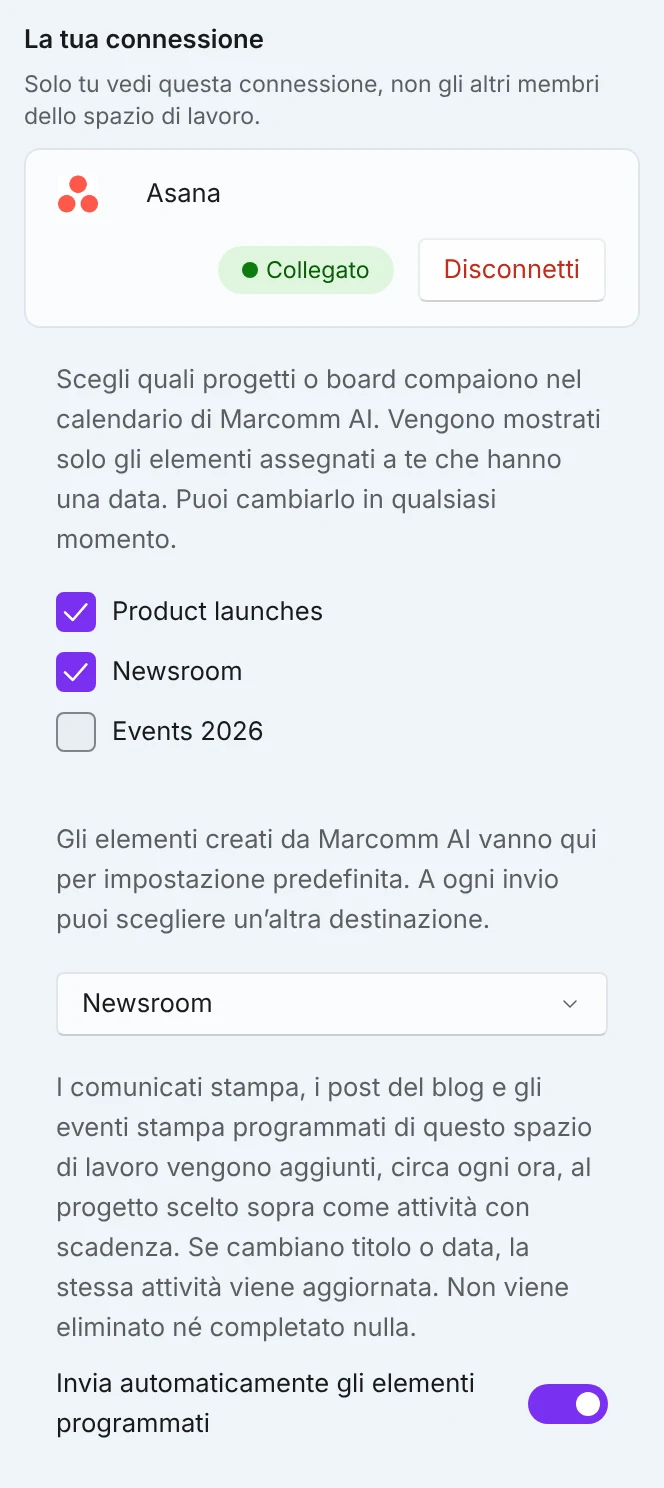
Ogni persona collega il proprio account e un collegamento è visibile solo a chi l’ha creato. Le attività vengono create a tuo nome. Quando selezioni Disconnetti nella stessa pagina Integrazioni, il token di accesso salvato viene eliminato.
Asana non ha pulsanti di approvazione né la scheda Marcomm AI. Decidi su un comunicato stampa, un articolo del blog o un evento stampa in Marcomm. L’integrazione con monday.com ha una guida a parte, con i pulsanti di approvazione e rifiuto nella vista dell’elemento.
Domande frequenti
Marcomm crea un’attività Asana da un comunicato stampa, da un articolo del blog o da un evento stampa, con il titolo, lo stato attuale e un link di ritorno alla bozza. Gli elementi pianificati possono anche arrivare a un progetto predefinito circa ogni ora, e le attività assegnate a te compaiono nel calendario di Marcomm. Le attività che avevi già non vengono mai modificate, completate o eliminate.
Marcomm potrebbe aver perso l’accesso, oppure il tuo account non ha progetti. Se l’accesso è stato revocato, la finestra lo segnala; ricollega da Impostazioni → Integrazioni → Asana. Marcomm elenca fino a 100 progetti Asana per spazio di lavoro.
Non per l’attività creata: titolo, link e stato sono una copia unica che Marcomm non rilegge. Le attività assegnate a te che hanno una scadenza compaiono invece nel calendario di Marcomm e vengono rilette a ogni apertura.
Sì. Ogni volta viene creata una nuova attività. Marcomm non controlla quelle create prima.
Seleziona Disconnetti in Impostazioni → Integrazioni → Asana. Il token salvato viene eliminato. Puoi anche rimuovere Marcomm AI dalle app collegate in Asana.