Collega monday.com e crea elementi
Collega monday.com una sola volta, poi crea un elemento da un comunicato stampa, da un articolo del blog o da un evento stampa, con un link di ritorno alla bozza.
- 1In Marcomm vai su Impostazioni → Integrazioni → monday.com e seleziona Collega.
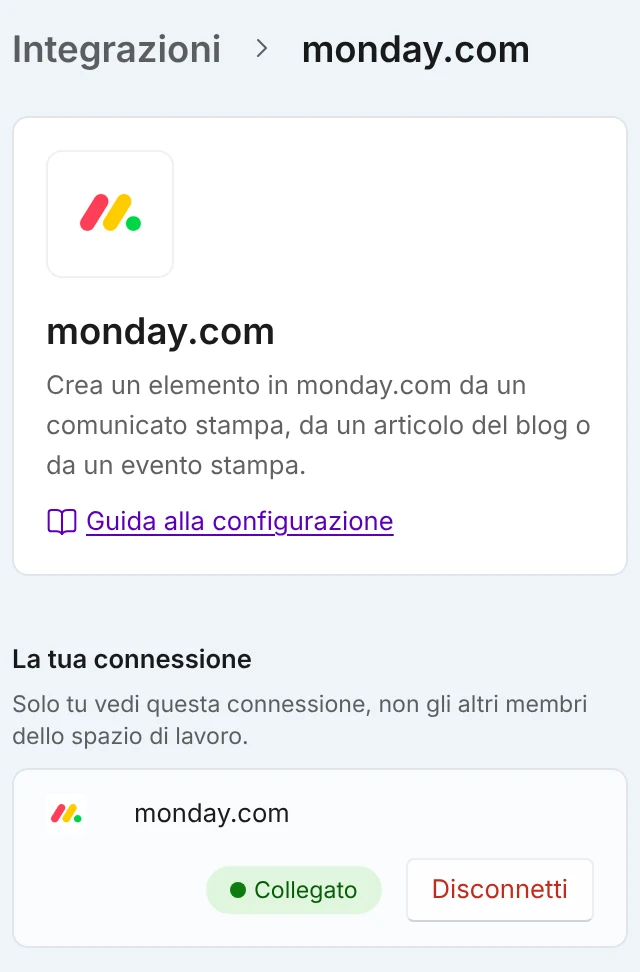
Dopo il collegamento, la connessione risulta Connesso. Disconnetti è sulla stessa riga. - 2Accedi a monday.com e seleziona Authorize (Autorizza) nella sua schermata di consenso.
Nella schermata di consenso di monday.com, controlla le autorizzazioni e seleziona Authorize (Autorizza). - 3Apri un comunicato stampa o un articolo del blog nell’editor, oppure un evento stampa, e seleziona Crea attività nel menu in alto. Poi scegli monday.com.
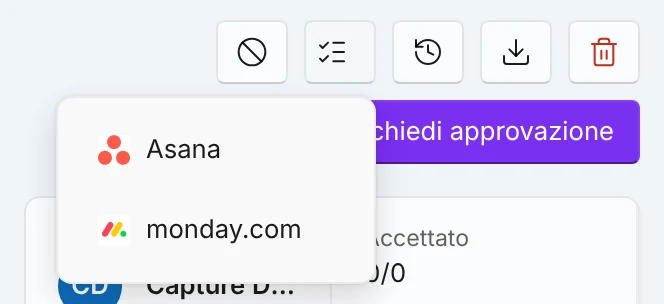
Su un comunicato stampa, un articolo del blog o un evento stampa, apri Crea attività in alto e scegli monday.com. - 4Scegli la board e, se vuoi, aggiungi una nota.
Scegli la board e, se vuoi, aggiungi una nota. Non viene creato nulla finché non selezioni Crea attività. - 5Seleziona Crea attività. Al termine, seleziona Apri in monday.com per vederlo.
Quando l'elemento è stato creato, seleziona Apri in monday.com per vederlo.
Marcomm salva nel tuo account una board predefinita, e la finestra Crea un’attività la seleziona per prima. Si imposta in Impostazioni → Integrazioni → monday.com.
Ogni volta che selezioni Crea attività, Marcomm crea un elemento monday.com con il titolo del comunicato, dell’articolo o dell’evento stampa, un link di ritorno a Marcomm e lo stato attuale. La tua nota viene aggiunta alla descrizione. In monday.com lo stato, la tua nota e il link si trovano nel primo aggiornamento dell’elemento.
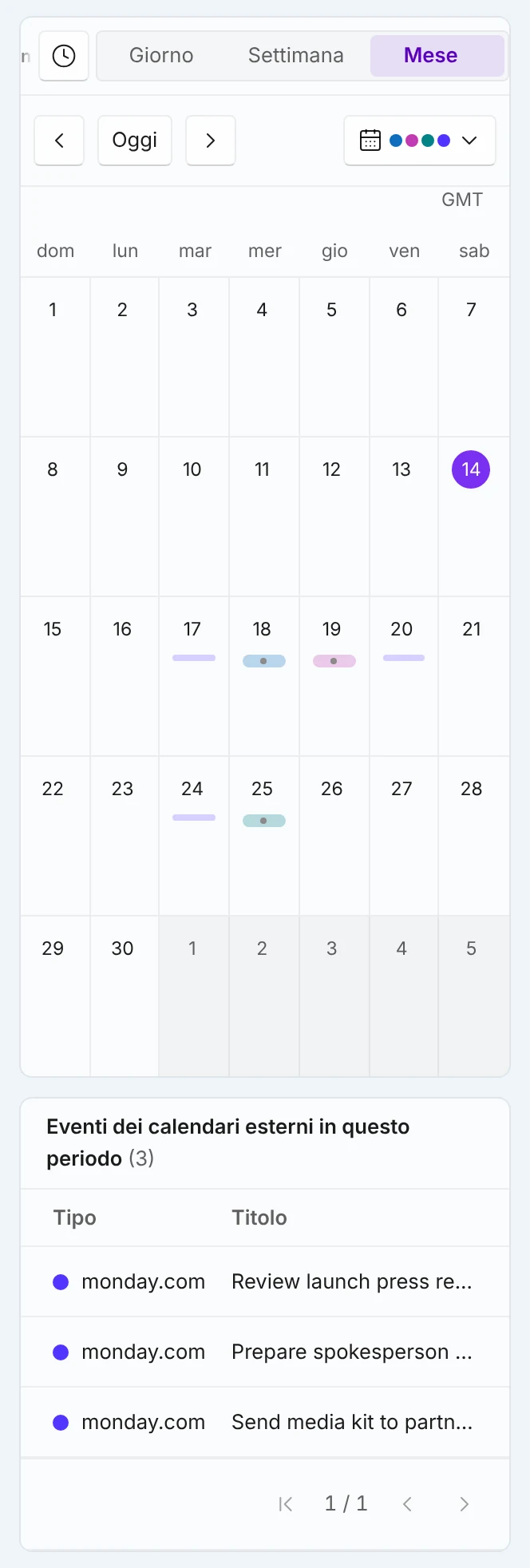
L’elemento creato è una copia unica, quindi le modifiche fatte in seguito in uno dei due posti non passano all’altro. A parte, gli elementi assegnati a te che hanno una scadenza compaiono in sola lettura nel calendario di Marcomm. In Impostazioni → Integrazioni → monday.com scegli quali board mostrare; finché non cambi nulla, compaiono gli elementi delle tue board. Marcomm non modifica né elimina mai gli elementi che hai creato tu. Cambia solo quelli che ha creato con Invia automaticamente gli elementi programmati, e soltanto titolo e data; non li elimina mai. La schermata di consenso di monday.com mostra l’ampio insieme di autorizzazioni definito da monday.com, ma Marcomm fa solo ciò che è descritto qui.
In Impostazioni → Integrazioni → monday.com, attiva Invia automaticamente gli elementi programmati: i comunicati stampa, i post del blog e gli eventi stampa programmati di quello spazio di lavoro vengono aggiunti alla tua board predefinita, circa ogni ora, come elementi, e la data viene scritta nella prima colonna data della board (se non ne ha una, l’elemento viene creato senza data). Se cambiano titolo o data, Marcomm aggiorna lo stesso elemento. Non elimina mai un elemento. Le date sono in UTC, quindi un elemento programmato poco dopo la mezzanotte locale può finire al giorno prima.
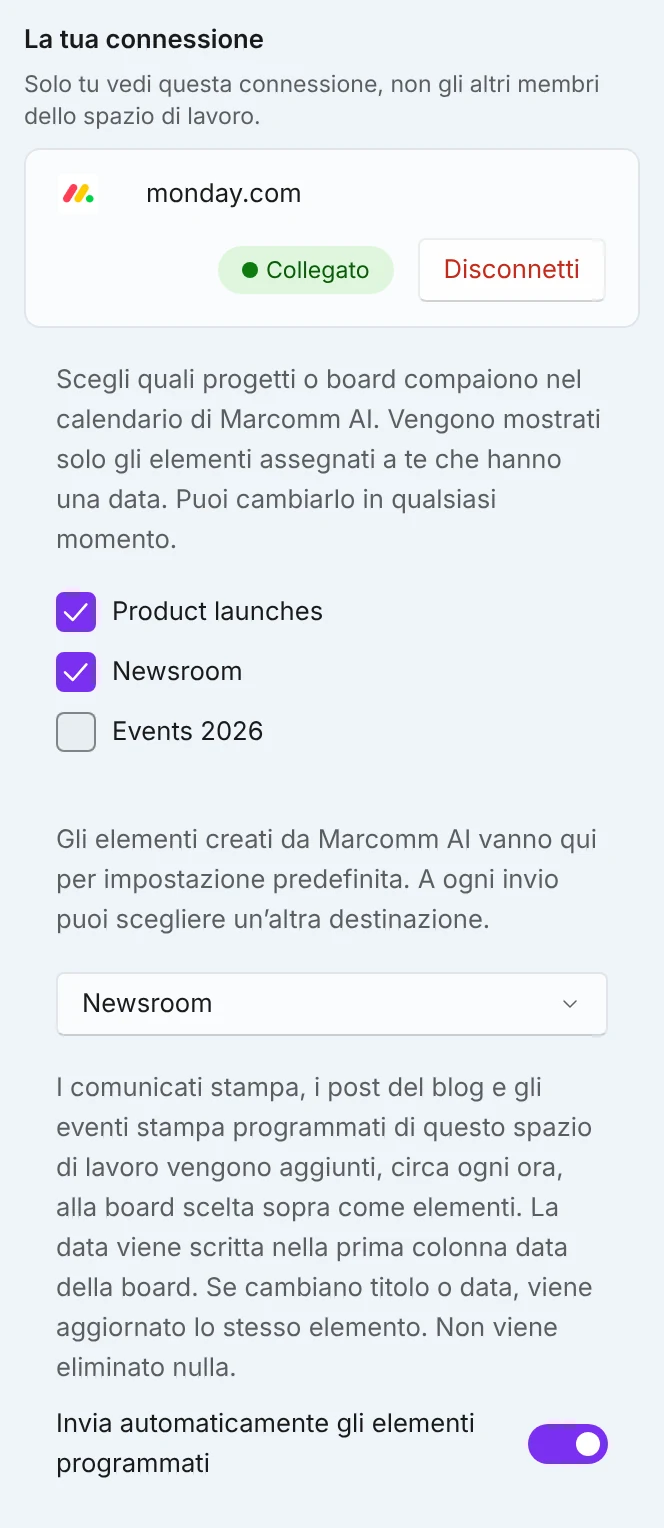
Ogni persona collega il proprio account e un collegamento è visibile solo a chi l’ha creato. Gli elementi vengono creati a tuo nome. Quando selezioni Disconnetti nella stessa pagina Integrazioni, il token di accesso salvato viene eliminato.
In monday.com apri un elemento creato da Marcomm e seleziona la scheda Marcomm AI. Mostra se l’origine è un comunicato, un articolo del blog o un evento stampa, il suo stato alla creazione dell’elemento e un pulsante che lo apre in Marcomm. Il pulsante Create a press release draft with AI crea in Marcomm una bozza di comunicato con l’IA a partire dal testo dell’elemento. Usa i crediti IA dello spazio di lavoro che selezioni, e controlli la bozza in Marcomm. Per usare questa scheda, ricollega prima Marcomm AI in monday.com.
Se un comunicato stampa, un articolo del blog o un evento stampa attende la tua decisione, la stessa scheda mostra i pulsanti Approve e Reject. Per rifiutare serve un commento. La decisione viene registrata con il tuo account Marcomm, esattamente come se decidessi in Marcomm. Se non è il tuo turno o il contenuto è già stato deciso, la scheda mostra solo lo stato.
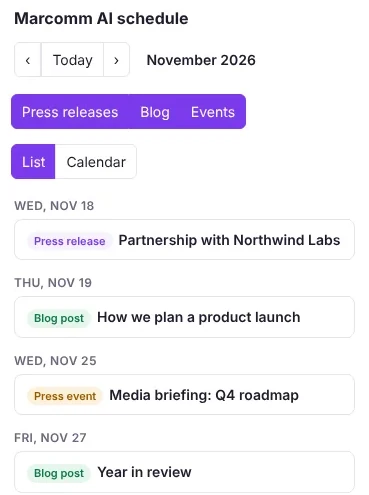
In monday.com, aggiungi la vista Marcomm AI Schedule a una board (Add view) per vedere, in un elenco mensile o in un calendario, i comunicati stampa, gli articoli del blog e gli eventi stampa programmati e pubblicati dei tuoi spazi di lavoro Marcomm. È di sola lettura: seleziona un elemento per vedere tipo, ora e stato, oppure Open in Marcomm AI per aprirlo in Marcomm. Vedi solo ciò che puoi già vedere in Marcomm. La vista è in inglese e prima devi collegare monday.com in Marcomm (Impostazioni → Integrazioni → monday.com).
Domande frequenti
Marcomm crea un elemento monday.com da un comunicato stampa, da un articolo del blog o da un evento stampa, con il titolo, lo stato attuale e un link di ritorno alla bozza nel primo aggiornamento. Gli elementi pianificati possono anche arrivare a una board predefinita circa ogni ora, nella scheda Marcomm AI di un elemento scrivi con l’IA la bozza di un comunicato e lo approvi o rifiuti lì, e la vista Marcomm AI Schedule mostra il calendario di pubblicazione. Gli elementi che avevi già non vengono mai modificati o eliminati.
Marcomm potrebbe aver perso l’accesso, oppure il tuo account non ha board. Se l’accesso è stato revocato, la finestra lo segnala; ricollega da Impostazioni → Integrazioni → monday.com. Marcomm elenca le 100 board monday.com usate più di recente: apri una volta in monday.com la board che manca e riprova.
Marcomm li aggiunge come primo aggiornamento dell’elemento. Se manca, ricollega monday.com da Impostazioni → Integrazioni → monday.com, consenti le autorizzazioni richieste e controlla di poter pubblicare aggiornamenti su quella board.
Non per l’elemento creato: titolo, link e stato sono una copia unica che Marcomm non rilegge. Gli elementi assegnati a te che hanno una scadenza compaiono invece nel calendario di Marcomm e vengono riletti a ogni apertura.
Sì. Ogni volta viene creato un nuovo elemento. Marcomm non controlla quelli creati prima.
Seleziona Disconnetti in Impostazioni → Integrazioni → monday.com. Il token salvato viene eliminato. Puoi anche rimuovere Marcomm AI dalle app collegate in monday.com.