Collegare Power Automate con un connettore personalizzato
Importa il connettore di Marcomm AI nel tuo ambiente Power Automate dal file OpenAPI, poi esegui azioni di Marcomm AI nei tuoi flussi con una chiave API personale.
- 1In Marcomm vai su Impostazioni → Integrazioni → Power Automate per vedere lo stato e i valori che servono.
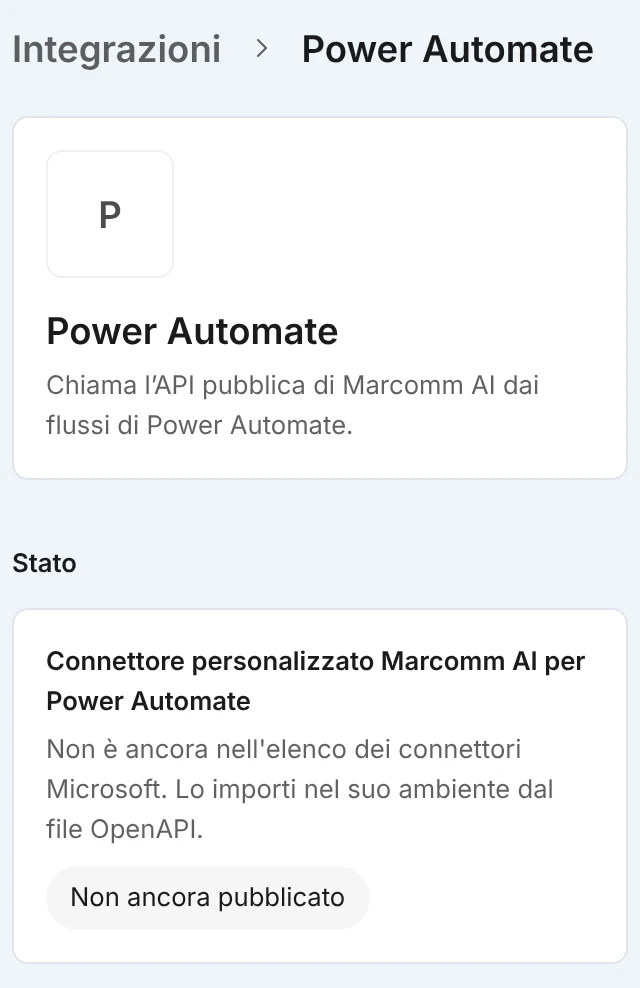
La pagina di Power Automate mostra lo stato attuale, i passaggi, i valori da copiare e se l'accesso all'API è approvato per questo workspace. - 2Apri Impostazioni → API. Se il workspace non ha ancora l'accesso all'API, un proprietario o un amministratore compila Richiedi l’accesso all’API e seleziona Invia richiesta.
- 3Dopo l'approvazione apri Crea una chiave, scegli Chiave personale, spunta gli Ambiti che servono e seleziona Crea chiave. Copia subito la chiave, perché viene mostrata una sola volta.
- 4In Power Automate apri Custom connectors, scegli New custom connector, poi Import an OpenAPI from URL, e inserisci
https://marcomm.works/api/v1/openapi.json. - 5Nel passaggio Security (Sicurezza) scegli API Key, imposta
Authorizationcome nome del parametro e Header (intestazione) come posizione, poi crea il connettore. - 6Quando un flusso chiede una connessione, inserisci
Bearer, uno spazio e la tua chiave.
Prova prima i passaggi di pubblicazione e invio con una bozza, perché non si possono annullare.
Il connettore non è nell'elenco dei connettori Microsoft. Lo importi nel tuo ambiente dal file OpenAPI, quindi le sue azioni seguono l'API: leggere notizie e approvazioni, creare e aggiornare comunicati stampa, articoli del blog, eventi stampa e inviti RSVP, richiedere l'approvazione, approvare o rifiutare, pubblicare e inviare. Ha solo azioni, senza trigger.
Gli ambiti stabiliscono cosa può fare una chiave. Contenuti (content) legge comunicati stampa, articoli del blog ed eventi stampa, Scrivere contenuti (content:write) crea e modifica bozze, Pubblicare e inviare (distribution) pubblica e invia per e-mail, e Approvazioni (approvals) copre i passaggi di approvazione. Gli ultimi tre funzionano solo con una Chiave personale, perché l'azione viene registrata a nome di chi ha creato la chiave. Una Chiave del workspace può solo leggere, e ogni chiave agisce con il ruolo e i permessi di chi l'ha creata.
Pubblicare e inviare non si possono annullare. L'API li esegue solo se la richiesta contiene confirm: true o un'intestazione Idempotency-Key, e non pubblica nulla e risponde 409 finché serve un'approvazione o il contenuto è programmato o sotto embargo. Un nuovo tentativo con lo stesso Idempotency-Key e la stessa richiesta restituisce il primo risultato per 24 ore invece di essere eseguito di nuovo. Nel connettore queste azioni hanno un campo confirm e un campo Idempotency-Key.
L'API è disponibile dal piano Team in su. Il team di Marcomm AI esamina ogni richiesta, e le chiavi funzionano solo dopo l'approvazione. Una chiave può usare solo gli ambiti approvati per il workspace, e ogni persona può avere fino a 10 chiavi. Per impostazione predefinita un workspace può fare 60 richieste al minuto e 10.000 al giorno; oltre, l'API risponde 429 con un'intestazione Retry-After. Per alzare i limiti usa Servono limiti più alti? in Impostazioni → API. Per scollegare Power Automate seleziona Revoca accanto alla chiave; i sistemi che la usano perdono subito l'accesso.
Domande frequenti
Chiama
GET https://marcomm.works/api/v1/mecon l'intestazioneAuthorization: Bearerseguita dalla tua chiave. Funziona con qualsiasi chiave approvata, qualunque siano i suoi ambiti, e restituisce il workspace, il nome della chiave e i suoi ambiti.Una chiave non registra quale servizio la usa, quindi Marcomm non segna la scheda di Power Automate come connessa. In Impostazioni → API vedi quando ogni chiave è stata usata l'ultima volta.
Con questo connettore no, perché ha solo azioni. Avvia il flusso con un altro trigger, per esempio una pianificazione, e leggi gli elementi più recenti con un'azione di elenco.