Mostrare gli eventi di Google Calendar nel calendario di Marcomm
Collega il tuo account Google per vedere i tuoi eventi accanto a comunicati stampa, articoli del blog ed eventi stampa programmati. Per impostazione predefinita è in sola lettura e, se consenti un permesso facoltativo, Marcomm AI può anche aggiungere automaticamente i suoi elementi programmati al tuo calendario.
- 1In Marcomm vai su Impostazioni → Integrazioni → Google Calendar e seleziona Collega.
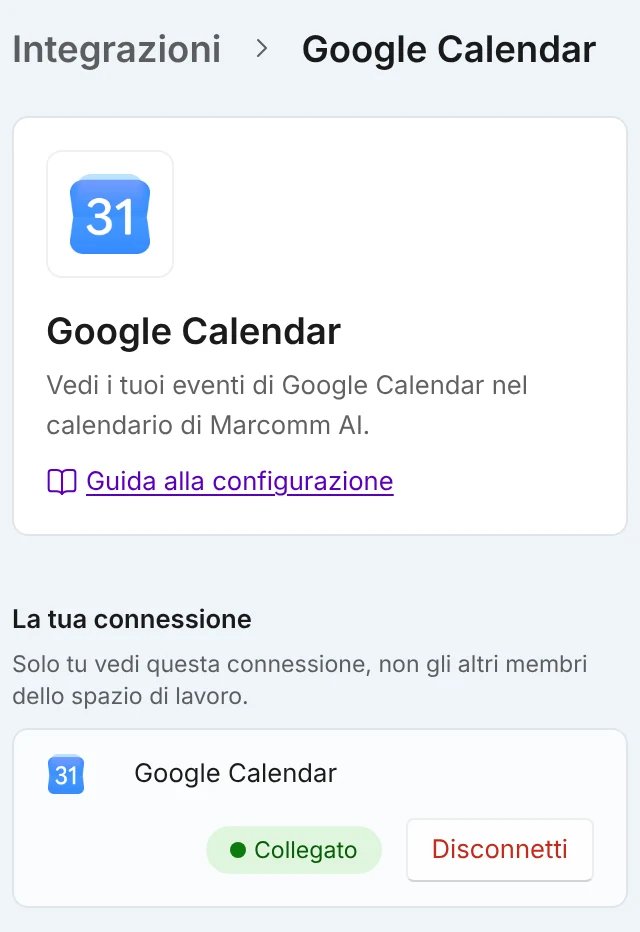
Dopo il collegamento, la riga mostra Collegato e il pulsante Disconnetti. Sotto, scegli i calendari da mostrare. - 2Accedi al tuo account Google e seleziona Allow (Consenti) nella schermata di consenso.
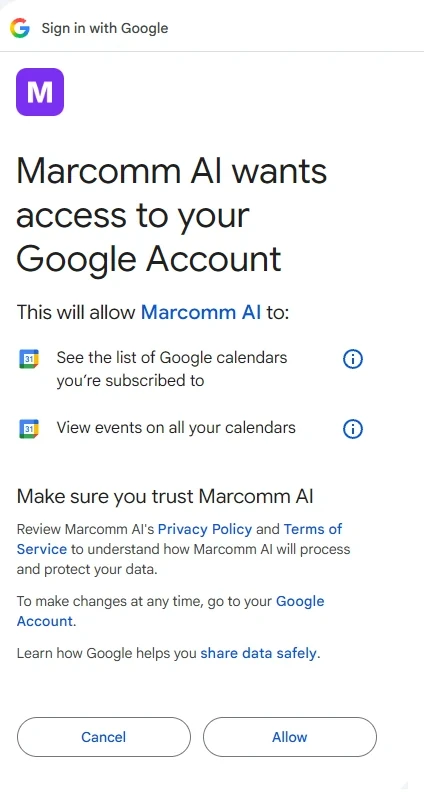
Google chiede di vedere l’elenco dei calendari e i tuoi eventi. Seleziona Allow (Consenti). - 3Tornato in Marcomm, scegli fino a 10 calendari in Calendari da mostrare. Finché non lo cambi, viene mostrato solo il calendario principale.
- 4Apri la vista Calendario di comunicati stampa, articoli del blog o eventi stampa e attiva Google Calendar in Calendari esterni.
Solo tu vedi i tuoi eventi. Gli altri membri dello spazio di lavoro non vedono né il collegamento né il tuo calendario.
Marcomm AI chiede il permesso di vedere gli eventi e di elencare i tuoi calendari, e facoltativamente quello di modificare gli eventi. Il permesso di modifica serve solo per «Invia automaticamente gli elementi programmati»; se lo disattivi nella schermata di consenso, viene collegata solo la lettura. Marcomm AI legge gli eventi solo mentre guardi il calendario e non li salva sui suoi server. Anche se consenti la modifica e attivi l’invio automatico, aggiunge come eventi solo gli elementi programmati di Marcomm AI e aggiorna gli stessi eventi: non modifica né elimina i tuoi altri eventi e non invita nessuno.
Per smettere, seleziona Disconnetti nella stessa pagina. I tuoi eventi scompaiono subito dal calendario di Marcomm.
Domande frequenti
No. Un collegamento al calendario appartiene a chi lo ha creato, e solo quella persona vede gli eventi.
Sì. Puoi scegliere in Calendari da mostrare qualsiasi calendario presente nell’elenco del tuo account Google, fino a 10.