Collega Microsoft Teams a Marcomm
Ricevi avvisi immediati, richieste di approvazione, esiti delle approvazioni e il riepilogo in un canale o in una chat di Microsoft Teams tramite un webhook di Workflows.
- 1In Microsoft Teams apri il canale o la chat che deve ricevere i messaggi, apri la sua opzione Workflows e crea un flusso che pubblica un messaggio quando riceve una richiesta webhook. I nomi dei menu possono variare a seconda della versione di Teams.
- 2Dai un nome al flusso, per esempio Marcomm AI, e completa la creazione. Copia l'URL che Teams mostra per il flusso.
- 3In Marcomm vai in Impostazioni → Integrazioni → Microsoft Teams, inserisci un nome, incolla l'URL in URL webhook e seleziona Aggiungi.
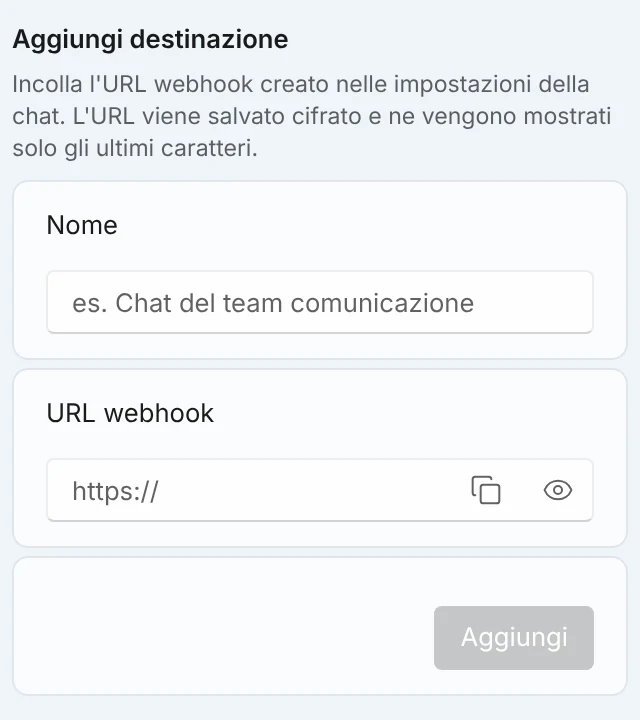
Impostazioni → Integrazioni → Microsoft Teams. - 4Seleziona Invia un messaggio di prova. Arriva nel canale o nella chat che hai scelto.
- 5Con gli interruttori scegli cosa riceve ogni destinazione: Avvisi immediati, Richieste di approvazione ed esiti e Riepilogo.
Chiunque abbia l'URL del flusso può pubblicare in quel canale o in quella chat, quindi incollalo solo in Marcomm.
Marcomm salva l'URL cifrato e ne mostra solo gli ultimi caratteri. Viene eliminato quando rimuovi la destinazione o elimini lo spazio di lavoro.
Teams riceve solo ciò che mostra un messaggio, come il titolo di un articolo, di un comunicato stampa o i dettagli di una richiesta di approvazione e del suo esito. Le decisioni si prendono in Marcomm: il messaggio rimanda all'elemento.
In Teams, aggiungi l’app Marcomm AI e inviale un messaggio qualsiasi. L’e-mail del tuo account Teams deve essere identica all’indirizzo e-mail di accesso a Marcomm. Se le email sono diverse, la chat non viene collegata, non viene inviato alcun messaggio diretto e solo la stanza impostata come destinazione riceve l’avviso. Nella pagina di questa integrazione in Marcomm, la sezione Messaggi diretti mostra la tua email di accesso così puoi confrontarla.
Domande frequenti
Marcomm invia avvisi immediati, richieste di approvazione, esiti delle approvazioni e il riepilogo al canale Teams che colleghi. Puoi ricevere anche messaggi 1:1 scrivendo qualsiasi cosa al bot Marcomm AI in Teams e in quel caso l'e-mail di Teams deve essere identica all'e-mail di accesso a Marcomm. L'approvazione e il rifiuto avvengono sulla schermata di Marcomm che apre il link nel messaggio.
No. Il messaggio rimanda all'elemento in Marcomm, dove l'approvatore decide. L'esito viene poi pubblicato in Teams come nuovo messaggio.
Controlla che il flusso sia attivo in Teams e che l'URL sia stato copiato per intero. Marcomm mostra accanto alla destinazione l'errore ricevuto da Teams.
Copia l'URL attuale del flusso, aggiungilo in Marcomm come nuova destinazione e rimuovi quella vecchia.