Collegare NAVER WORKS a Marcomm
Ricevi avvisi immediati, richieste di approvazione e il riepilogo da un bot di NAVER WORKS, in una chat 1:1 o in una stanza di chat.
- 1Nella Developer Console di NAVER WORKS apri API → ClientApp e aggiungi un'app con gli scope bot e user.read.
- 2Copia il Client ID e il Client Secret. In Service Account emetti un account, poi seleziona Issue / Reissue accanto a Private Key e scarica il file .key.
- 3Apri Bot, registra un bot per l'app e annota il suo Bot ID, un numero. Rendi il bot disponibile alle persone che devono ricevere i messaggi.
- 4Nella console di amministrazione di NAVER WORKS, aggiungi il bot che hai registrato in modo che i membri possano usarlo. Un bot registrato solo nella Developer Console non è disponibile per i membri.
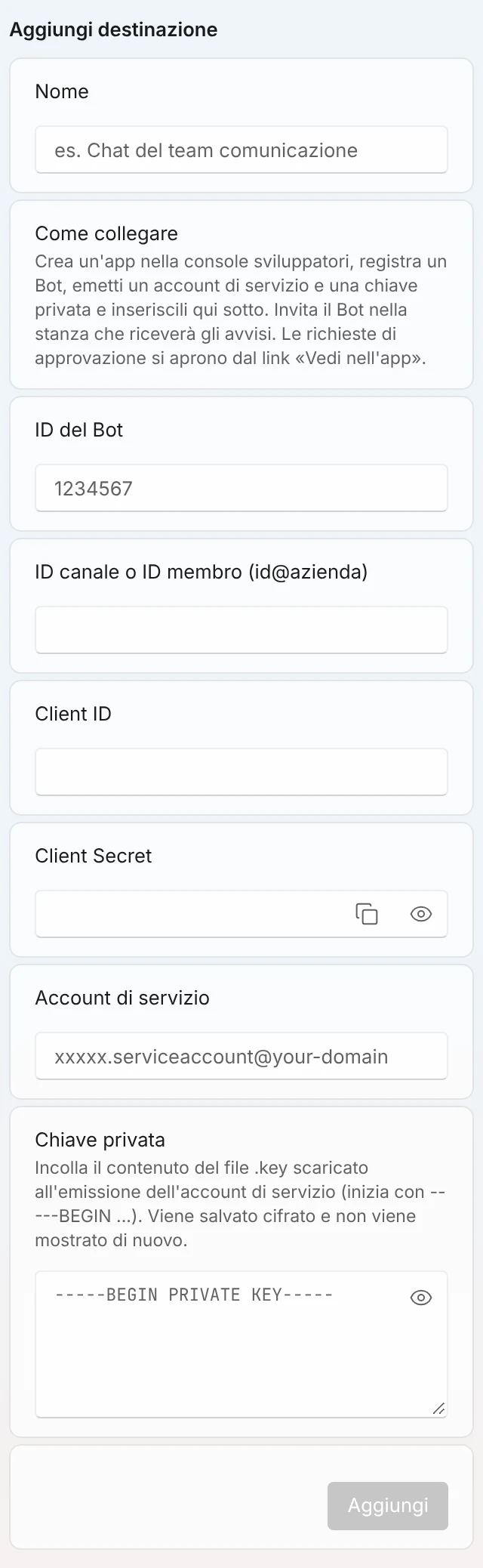
Impostazioni → Integrazioni → NAVER WORKS. - 5In Marcomm vai in Impostazioni → Integrazioni → NAVER WORKS, inserisci un nome, il Bot ID e il destinatario, poi il Client ID, il Client Secret, il Service Account e il contenuto del file .key, e seleziona Aggiungi. Il destinatario è un ID membro (id@company) per una chat 1:1, oppure l'ID del canale di una stanza di chat a cui il bot si è unito.
- 6Seleziona Invia un messaggio di prova. Arriva dal bot in quella chat.
- 7Per ricevere sia nella chat 1:1 sia in una stanza, aggiungi ciascuna come destinazione a sé con le stesse credenziali.
L'ID membro è quello mostrato nella console di amministrazione di NAVER WORKS (id@company), non l'e-mail usata per accedere.
LINE WORKS e NAVER WORKS si appoggiano allo stesso servizio dietro le quinte, quindi un workspace può collegarne solo uno. Collega quello che usa la tua azienda.
Marcomm conserva il Client Secret e la chiave privata cifrati e non li mostra più. Vengono eliminati quando rimuovi la destinazione o elimini il workspace.
NAVER WORKS riceve solo ciò che un messaggio mostra, come il titolo di un articolo, il titolo di un comunicato stampa o i dettagli di una richiesta di approvazione. Le richieste di approvazione rimandano a Marcomm, dove si prende la decisione.
Il bot collegato al workspace invia un messaggio diretto anche all'e-mail di accesso a Marcomm di ogni destinatario. Marcomm trova il tuo account tramite l'e-mail di accesso a Marcomm. Se non corrisponde a un ID NAVER WORKS, prova anche con l'e-mail personale del tuo profilo NAVER WORKS (serve lo scope user.read). Se non viene trovato alcun account, il messaggio diretto non viene inviato, e la chat impostata come destinazione riceve comunque la notifica. Ogni persona attiva la colonna Messaggistica nella tabella in Account → Notifiche. Nella pagina di questa integrazione in Marcomm, la sezione Messaggi diretti mostra la tua e-mail di accesso così puoi confrontarla.
Per aggiungere la programmazione del tuo workspace al tuo calendario NAVER WORKS, attiva l'interruttore Calendario WORKS in Account → Notifiche. I comunicati stampa, gli articoli del blog e gli eventi stampa programmati compaiono poi nel tuo calendario NAVER WORKS predefinito pochi secondi dopo il salvataggio. L'app richiede anche gli scope calendar e user.read nella Developer Console. Marcomm non elimina gli eventi quando un elemento viene rimosso dalla programmazione.
Domande frequenti
Marcomm invia avvisi immediati, richieste di approvazione, esiti delle approvazioni e il riepilogo alla conversazione NAVER WORKS che colleghi. Il bot del workspace può inviare anche messaggi 1:1 e in quel caso l'e-mail di accesso a Marcomm deve essere identica all'e-mail dell'account NAVER WORKS. L'approvazione e il rifiuto avvengono sulla schermata di Marcomm che apre il link nel messaggio.
Sì. Aggiungi una destinazione con un ID membro per la chat 1:1 e un'altra con l'ID del canale per la stanza.
Nella console di amministrazione di NAVER WORKS, nei dettagli del membro. Ha l'aspetto id@company e non è l'e-mail di accesso.
Sì. Quando questo bot è collegato al workspace, chi attiva la colonna Messaggistica nella tabella in Account → Notifiche riceve un messaggio diretto alla propria e-mail di accesso a Marcomm. L'e-mail di accesso a Marcomm e l'e-mail dell'account NAVER WORKS devono essere identiche. L'app richiede lo scope user.read.