Collegare Google Chat a Marcomm
Ricevi avvisi immediati, richieste di approvazione e il digest in uno spazio di Google Chat, anche in uno spazio privato in cui ci sei solo tu.
- 1In Google Chat, apri lo spazio che deve ricevere i messaggi. Per una tua chat privata, crea uno spazio e lascia l'accesso su Private, senza altri membri.
- 2Seleziona il nome dello spazio in alto, poi Apps & integrations, poi Webhooks, e seleziona Add webhooks.
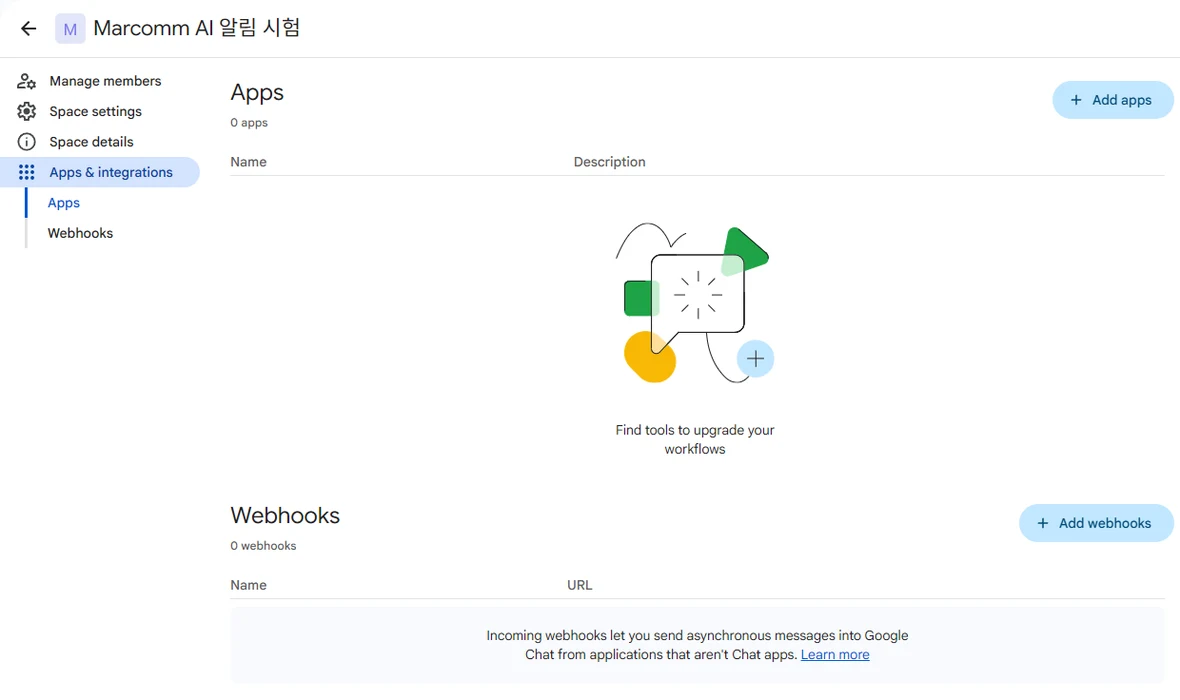
Nome dello spazio → Apps & integrations → Webhooks. - 3Inserisci un nome come Marcomm AI e seleziona Salva. Copia l'URL del webhook che compare accanto.
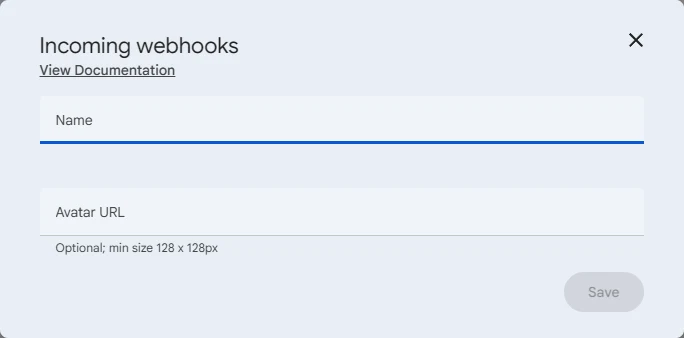
Dai un nome al webhook e salvalo. - 4In Marcomm, vai su Impostazioni → API → Webhook, scegli Google Chat come tipo, inserisci un nome, incolla l'URL in URL del webhook e seleziona Aggiungi.
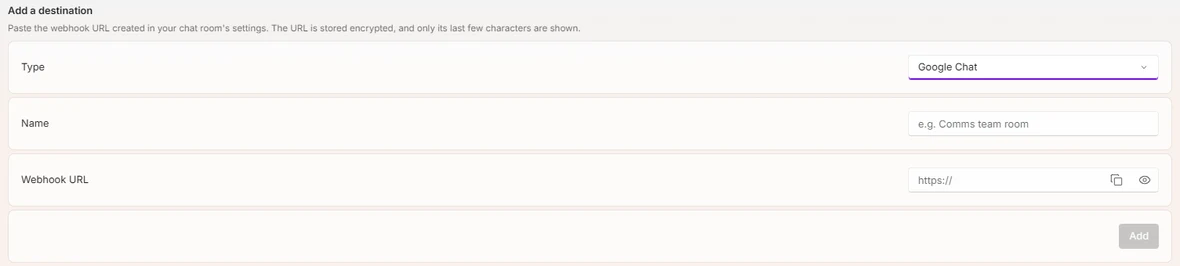
Impostazioni → API → Webhook. - 5Seleziona Invia un messaggio di prova. Arriva nello spazio dal webhook che hai creato.
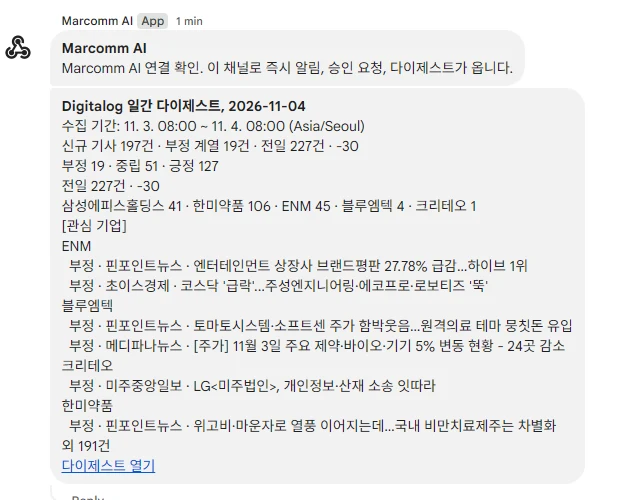
Il messaggio arriva nello spazio. - 6Per ricevere i messaggi in uno spazio condiviso e nel tuo spazio privato, crea un webhook in ciascuno e aggiungili entrambi come destinazioni.
Chiunque abbia l'URL del webhook può scrivere in quello spazio, quindi incollalo solo in Marcomm.
Marcomm conserva l'URL del webhook cifrato e ne mostra solo gli ultimi caratteri. Viene eliminato quando rimuovi la destinazione o elimini il workspace.
Google Chat riceve solo ciò che il messaggio mostra, come il titolo di un articolo, il titolo di un comunicato stampa o i dettagli di una richiesta di approvazione. Le richieste di approvazione rimandano a Marcomm, dove si prende la decisione.
Domande frequenti
- Posso ricevere i messaggi in un messaggio diretto?
- I webhook di Google Chat funzionano solo negli spazi. Per una chat privata, crea uno spazio in cui ci sei solo tu e aggiungi il suo webhook.
- Non vedo Apps & integrations o Webhooks.
- L'amministratore di Google Workspace potrebbe aver disattivato i webhook. Chiedi all'amministratore di consentire i webhook in entrata per la tua organizzazione.