Tworzenie linków do spotkań Teams dla wydarzeń prasowych
Połącz konto Microsoft raz, a potem jednym kliknięciem twórz link Teams do wydarzenia prasowego. Link trafia do zaproszenia i do wpisu w kalendarzu.
- 1W Marcomm przejdź do Ustawienia → Integracje → Microsoft Teams. W sekcji Microsoft Teams Meetings wybierz Połącz.
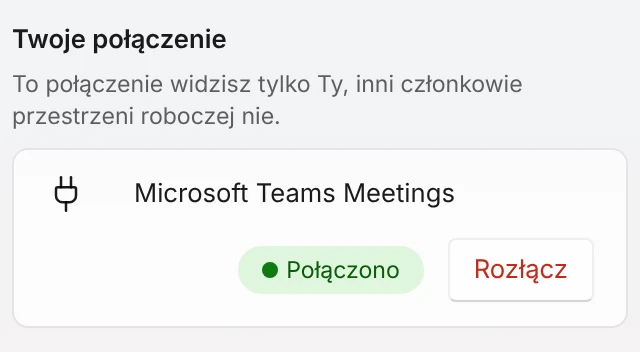
Po połączeniu wiersz pokazuje Połączono i przycisk Rozłącz. Tylko Ty widzisz to połączenie. - 2Zaloguj się na konto Microsoft i wybierz Accept (Akceptuj) na ekranie zgody.
- 3Otwórz wydarzenie prasowe i przejdź do pola Link do spotkania online.
- 4Wybierz Utwórz link Teams. Marcomm tworzy spotkanie online z tytułem wydarzenia oraz godziną rozpoczęcia i zakończenia.
- 5Link pojawia się w polu i trafia do zaproszenia oraz wpisu w kalendarzu. Jeśli w polu jest już link, Marcomm zapyta przed jego zastąpieniem.
Jeśli konto nie jest jeszcze połączone, przycisk pod polem ma etykietę Połącz Teams i otwiera stronę integracji.
Marcomm AI prosi tylko o odczyt i tworzenie spotkań online oraz o odczyt adresu e-mail konta. Nie odczytuje kalendarza i nie przechowuje utworzonych spotkań.
Każda osoba łączy własne konto i tylko ona widzi połączenie. Aby przestać, wybierz Rozłącz na tej samej stronie. Linki zapisane już w wydarzeniach prasowych pozostają bez zmian.
Wiadomości na czacie konfigurowane wyżej na tej samej stronie (alerty, prośby o zatwierdzenie, podsumowanie) są osobne. Linki do spotkań działają bez nich.
Najczęstsze pytania
Tak. Pole Link do spotkania online przyjmuje też samodzielnie wklejony link Teams, Google Meet lub Zoom.
Spotkania Teams można tworzyć tylko za pomocą konta służbowego lub szkolnego (Microsoft 365). Po połączeniu konta osobistego, np. hotmail lub outlook.com, spotkania nie będą tworzone.