Import z Google Docs i Notion oraz wysyłanie do nich
Przenieś dokument Google lub stronę Notion jako nowy szkic komunikatu prasowego lub wpisu na blogu albo wyślij szkic do Google Docs lub Notion.
- 1Przejdź do Ustawienia → Integracje → Google Docs i wybierz Połącz.
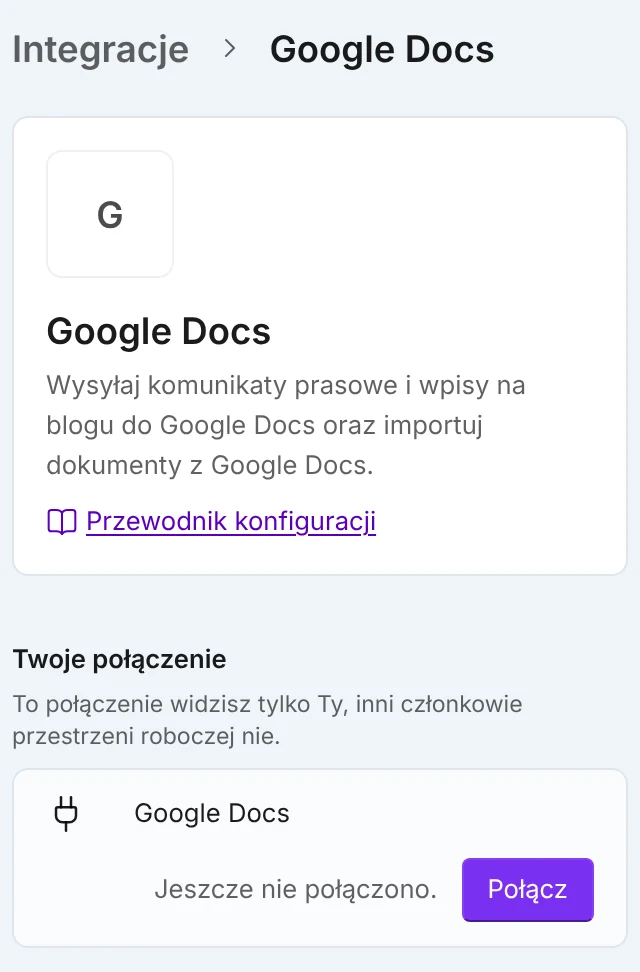
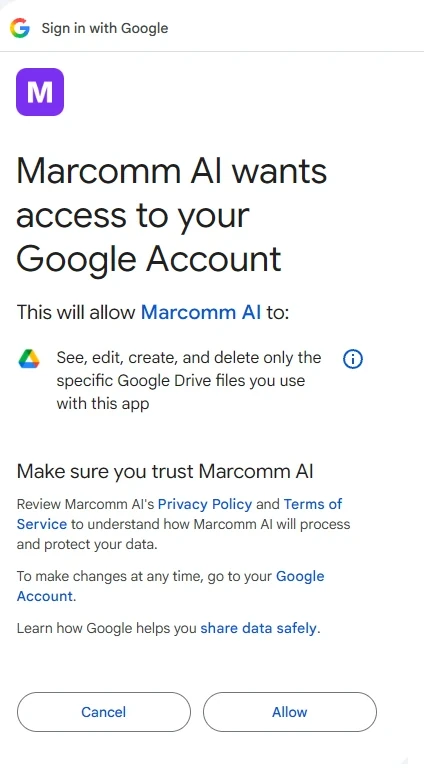
Ustawienia → Integracje → Google Docs. - 2W przypadku Notion przejdź do Ustawienia → Integracje → Notion i wybierz Połącz obok Notion (Notion Databases służy do kalendarza). W Notion udostępnij Marcomm AI strony, które chcesz zaimportować.
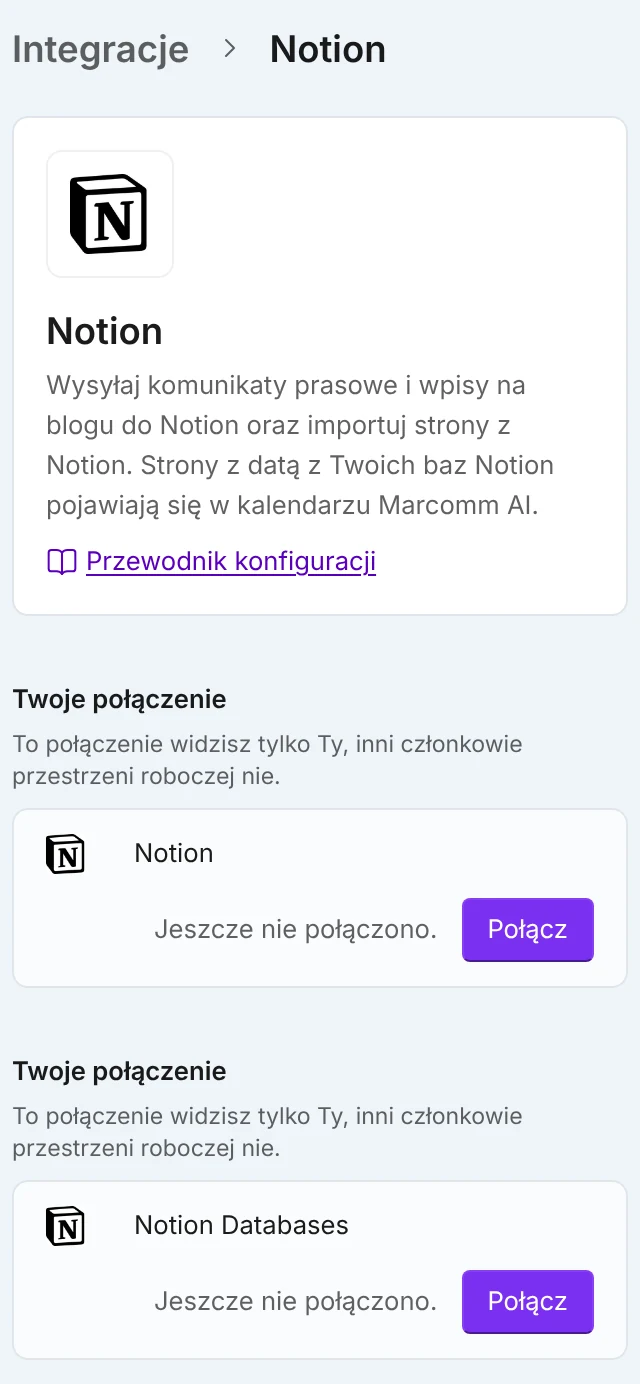
Do importu i wysyłania połącz Notion. Notion Databases służy do kalendarza. - 3Na liście komunikatów prasowych lub wpisów na blogu wybierz Importuj, a następnie Importuj z Dokumentów Google lub Importuj z Notion.
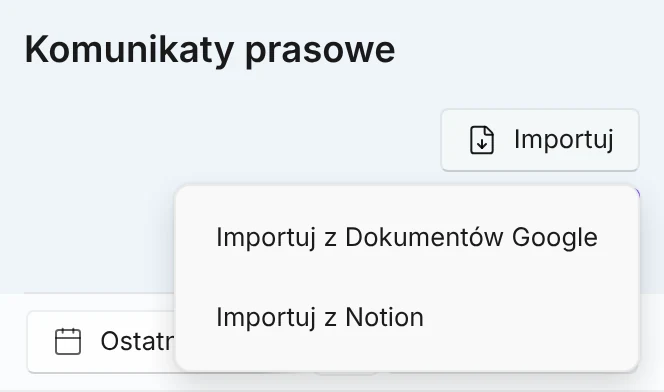
Menu importu na liście. - 4Wybierz dokument. W przypadku Notion lista pokazuje strony udostępnione Marcomm AI.
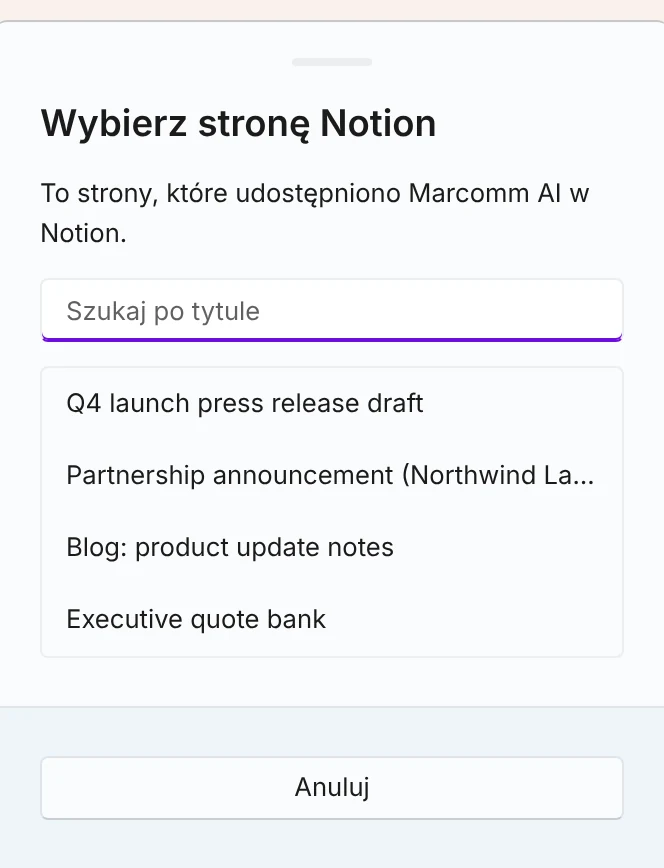
Widoczne są tylko strony udostępnione Marcomm AI. - 5Marcomm utworzy z niego nowy szkic i otworzy go w edytorze.
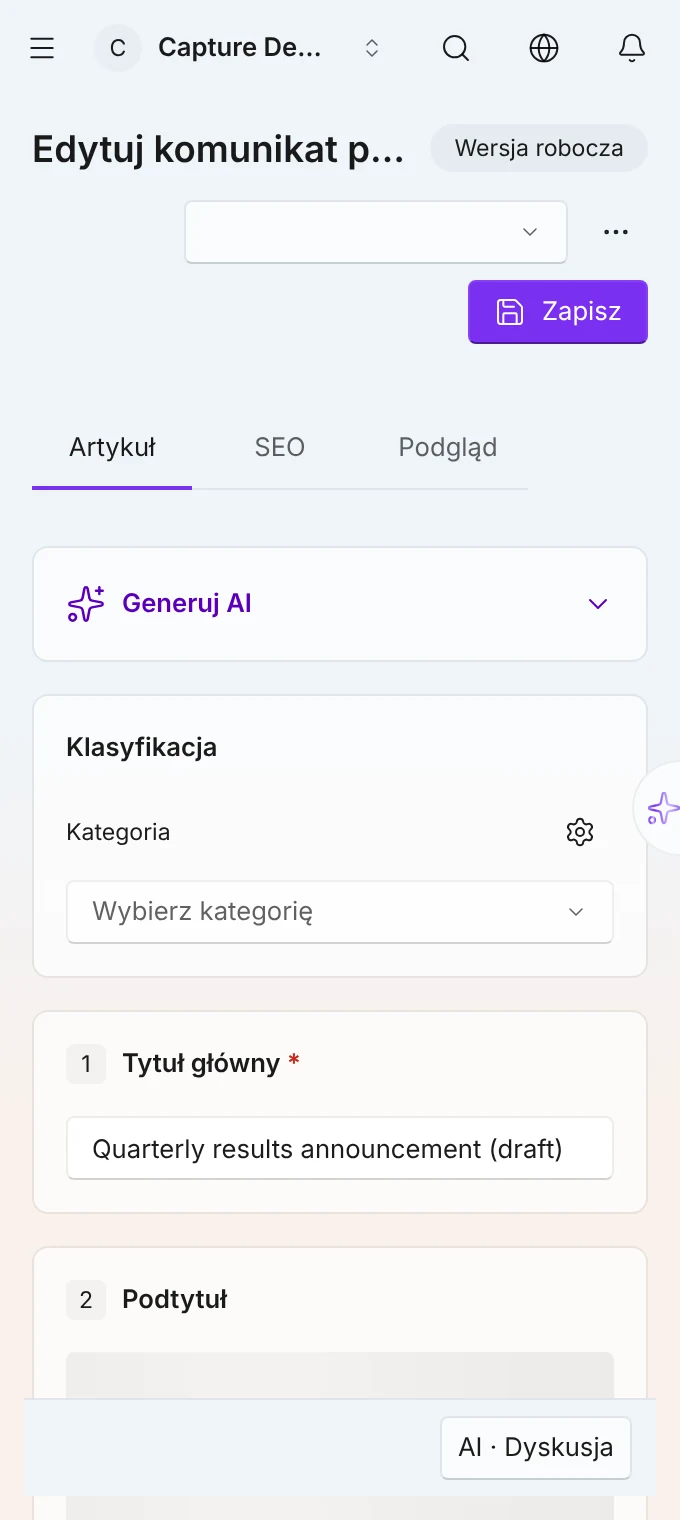
Nowy szkic otwiera się w edytorze. - 6Aby przenieść dokument do istniejącego szkicu, otwórz go w edytorze, wybierz Importuj z Dokumentów Google lub Importuj z Notion w menu ⋯ i wybierz dokument.
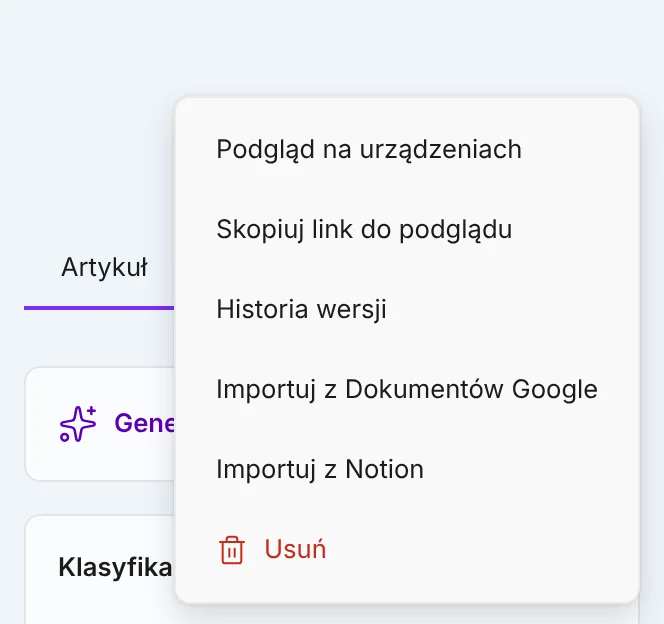
Import do istniejącego szkicu. - 7Sprawdź, co zostanie zastąpione, i wybierz Zastąp.
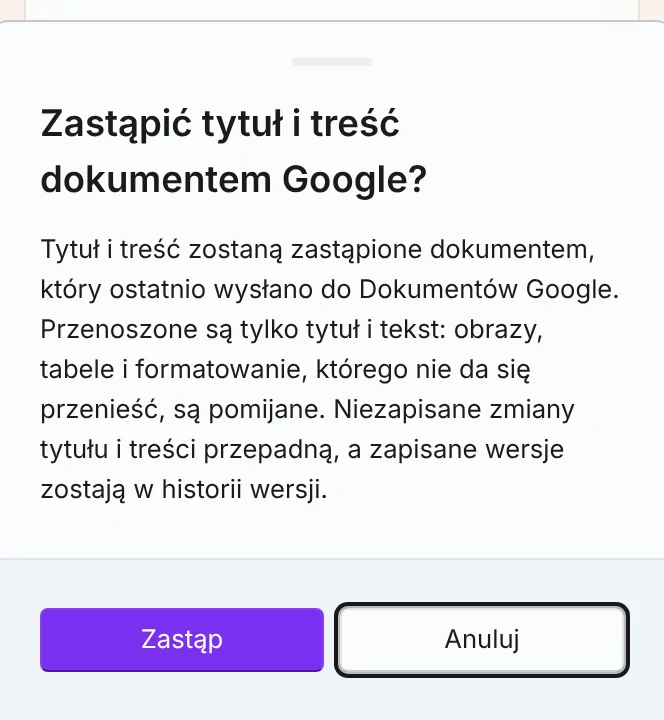
Zapisane wersje pozostają w historii wersji. - 8Aby wysłać komunikat prasowy, wybierz Wyślij do na jego stronie, a następnie Google Docs lub Notion.
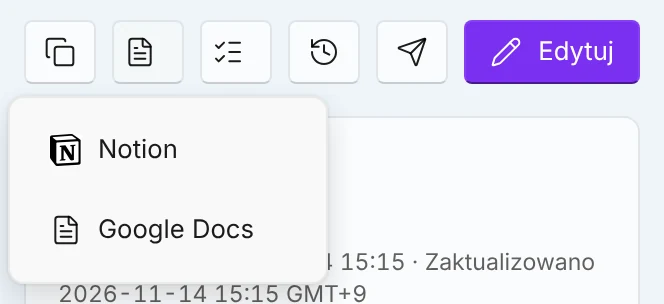
Wysyłanie komunikatu do Google Docs lub Notion. - 9Aby wysłać wpis na blogu, wybierz Wyślij do w menu ⋯ edytora bloga, a następnie Google Docs lub Notion.
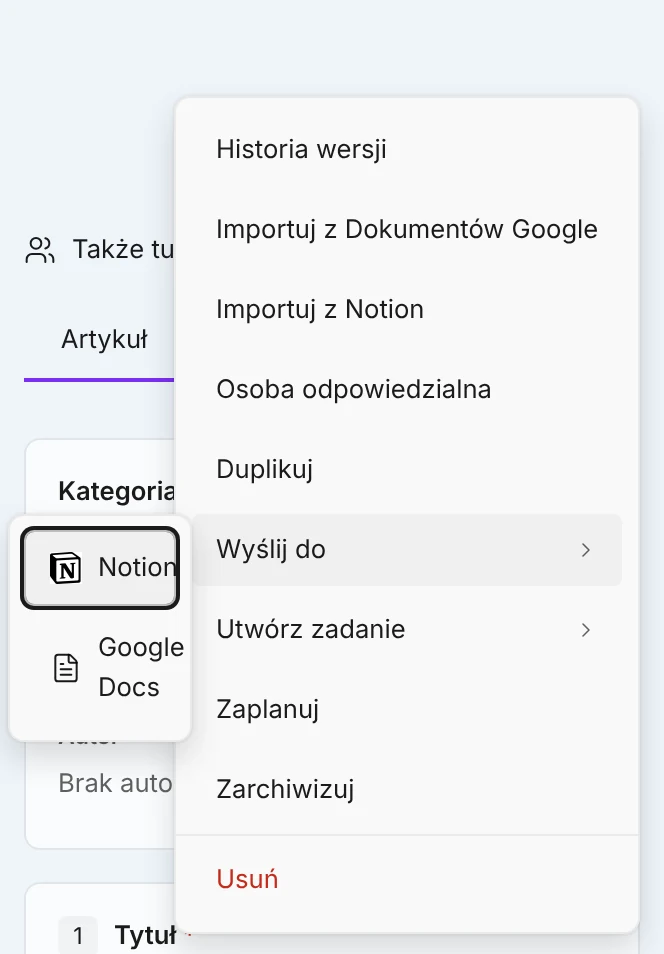
Wysyłanie wpisu z menu ⋯.
W Notion najpierw udostępnij stronę Marcomm AI. Na liście pojawiają się tylko udostępnione strony.
Przenoszone są tylko tytuł i tekst: nagłówki, akapity, listy, cytaty i linki. Obrazy, tabele i formatowanie, którego nie da się przenieść, są pomijane, a Marcomm pokazuje ich liczbę.
Limity rozmiaru: Dokumenty Google odmawiają eksportu dokumentu większego niż 10 MB, a integracja z Notion importuje strony mające do 2000 bloków. Podziel większy dokument i zaimportuj części.
Marcomm AI może otwierać tylko pliki Google, które sam utworzył, dokumenty, które wybierzesz, i strony Notion, które mu udostępnisz. Import nigdy nie zmienia oryginału, a obie strony nie są synchronizowane: zaimportuj ponownie, aby przenieść późniejsze zmiany.
Zastąpienie istniejącego szkicu usuwa niezapisane zmiany tytułu i treści. Zapisane wersje pozostają w historii wersji.
Najczęstsze pytania
Dokument Google lub stronę Notion możesz zaimportować jako nowy szkic albo do szkicu, który już masz, a szkic możesz wysłać do jednej z tych usług. Przenoszone są tytuł, tekst i obrazy (obrazy trafiają do centrum treści). Tabele są przenoszone tylko we wpisach na blogu. Formatowanie, którego nie da się przenieść, jest pomijane. Google Docs odrzuca dokument większy niż 10 MB, a integracja z Notion importuje strony mające do 2000 bloków.
Widoczne są tylko strony udostępnione Marcomm AI. W Notion dodaj Marcomm AI do połączeń strony i wyszukaj ponownie w Marcomm.
Marcomm pokazuje, czy odrzuciły go Dokumenty Google, czy integracja z Notion, i nic nie jest importowane. Podziel dokument na mniejsze części i zaimportuj je po kolei.