Publikowanie wpisów z bloga w HubSpot
Zaloguj się do HubSpot lub wklej token prywatnej aplikacji, a potem publikuj opublikowane wpisy z bloga na blogu HubSpot, z Twoim blogiem wskazanym jako oryginał.
- 1W Marcomm przejdź do Ustawienia → Integracje → HubSpot Blog. Połączenie mogą utworzyć tylko administratorzy przestrzeni roboczej.
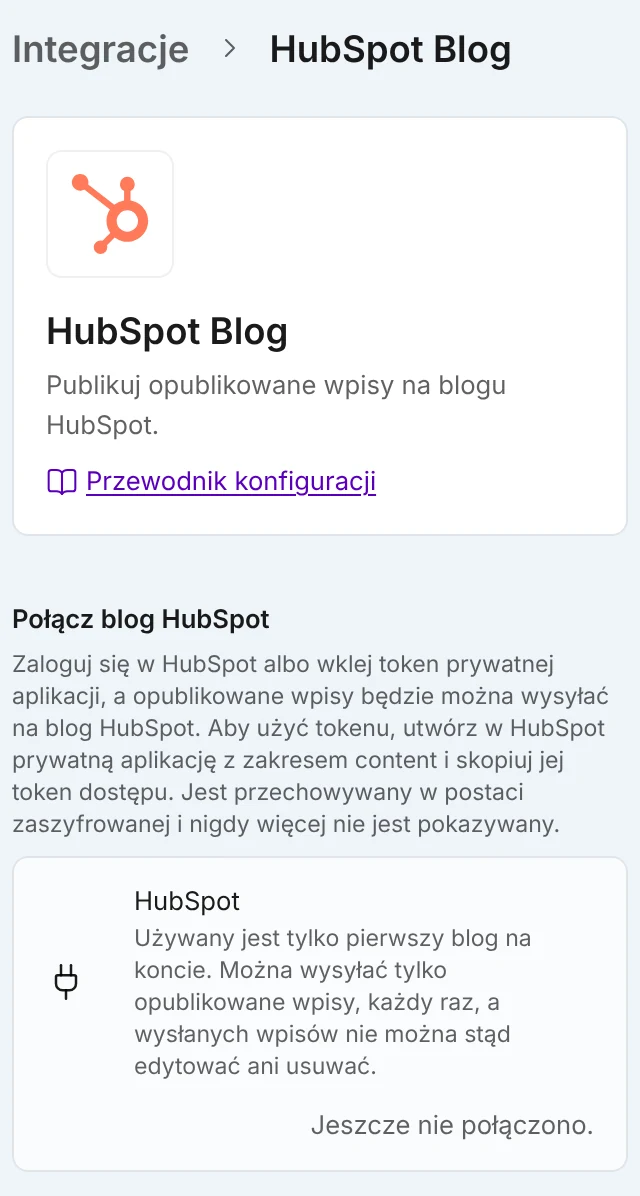
Połącz przez HubSpot albo wklej token dostępu prywatnej aplikacji i wybierz Połącz. - 2Wybierz Połącz z HubSpot, zaloguj się do HubSpot i zezwól na dostęp.
- 3Jeśli tego przycisku nie widać, utwórz w HubSpot prywatną aplikację z zakresem content, wklej jej token w Token dostępu prywatnej aplikacji i wybierz Połącz.
- 4Otwórz opublikowany wpis na blogu w edytorze, wybierz Wyślij do w menu ⋯, a następnie HubSpot.
- 5Sprawdź Widoczność i wybierz Opublikuj. Gdy to się skończy, wybierz Otwórz na HubSpot, aby zobaczyć wpis.
Ustaw Domyślna widoczność przy publikacji na tej samej stronie ustawień. Okno wybiera tę wartość jako pierwszą, a Ty możesz ją zmienić dla każdego wpisu.
Marcomm wysyła tytuł, podtytuł, zajawkę i treść wraz z nagłówkami, listami, cytatami i linkami. Obrazy, tabele i osadzone treści są pomijane. Wpis w HubSpot wskazuje Twój wpis na blogu jako stronę oryginalną (canonical), więc wyszukiwarki przypisują treść Twojemu blogowi. Działa to, gdy Twój blog w Marcomm jest publiczny.
Wpis możesz wysłać jako Publiczny lub Wersja robocza. Używany jest tylko pierwszy blog konta HubSpot. Jeśli konto nie ma jeszcze bloga, najpierw utwórz go w HubSpot.
W menu pojawiają się tylko opublikowane wpisy, a wysyłać je mogą tylko osoby z pełnym dostępem do bloga. Za pierwszym razem wpis zostaje dodany do HubSpot. Ponowne wysłanie aktualizuje ten sam wpis, więc późniejsza zmiana w Marcomm trafia do HubSpot bez kopii. Marcomm nie może tam usunąć wpisu, a wpisu, który jest już publiczny, nie można stąd cofnąć do wersji roboczej. W oknie jest też Otwórz na HubSpot.
Połączenie należy do przestrzeni roboczej i tylko administratorzy mogą je utworzyć, zastąpić lub rozłączyć. Zapisany dostęp jest szyfrowany i nigdy więcej nie jest pokazywany. Po Rozłącz wpisy, które już są w HubSpot, zostają tam, ale Marcomm zapomina, które wpisy wysłał, więc ponowne wysłanie tworzy drugą kopię.
Najczęstsze pytania
Użyj Połącz z HubSpot, jeśli jest widoczny; token nie jest potrzebny. Token prywatnej aplikacji to drugi sposób, a aplikacja musi mieć zakres content.
Administrator wybiera Rozłącz w Ustawienia → Integracje → HubSpot Blog. Wpisy, które już są w HubSpot, zostają tam.