Połącz Dooray! z Marcomm
Odbieraj alerty natychmiastowe, prośby o zatwierdzenie i poranne podsumowanie w pokoju komunikatora Dooray!, w swoim prywatnym pokoju lub w pokoju zespołu.
- 1W komunikatorze Dooray! otwórz pokój, który ma odbierać wiadomości. Aby dostawać je prywatnie, utwórz pokój tematyczny tylko dla siebie.
- 2Otwórz Członkowie/Ustawienia → Ustawienia → Integracja usług, przejdź na kartę Dodaj usługę, wpisz nazwę bota obok Incoming i wybierz Dodaj.
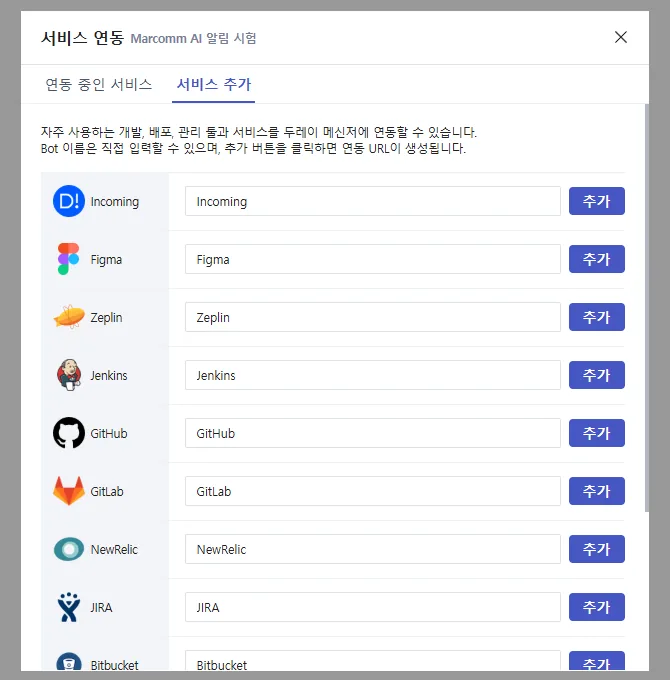
Dodaj do pokoju usługę Incoming. - 3Na karcie Połączone usługi wybierz Kopiuj, aby skopiować adres URL integracji.
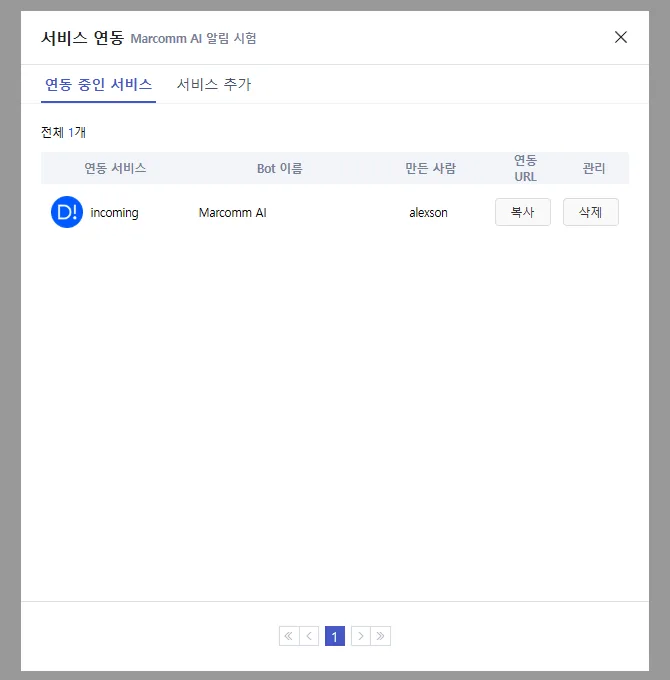
Skopiuj adres URL integracji. Nie udostępniaj go nikomu. - 4W Marcomm przejdź do Ustawienia → Integracje → Dooray!, wpisz nazwę, wklej adres w polu Adres URL webhooka i wybierz Dodaj.
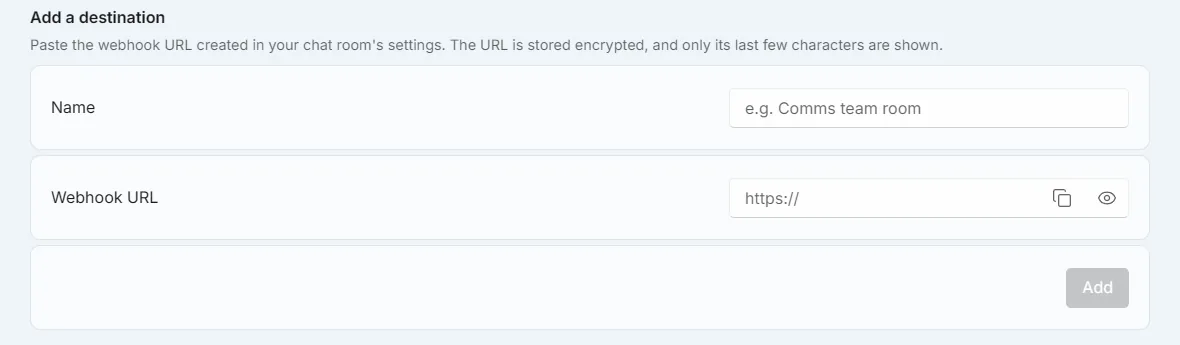
Ustawienia → Integracje → Dooray!. - 5Wybierz Wyślij wiadomość testową. Wiadomość, a później także poranne podsumowanie, trafi do tego pokoju.
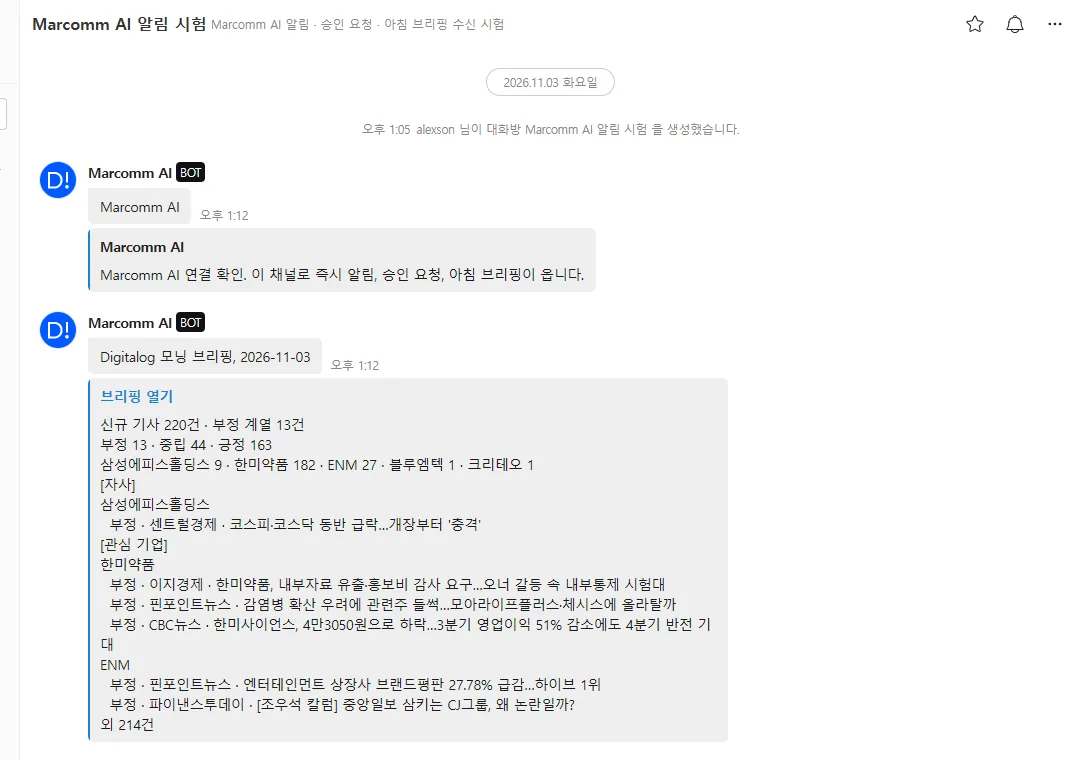
Wiadomość testowa i podsumowanie trafiają do pokoju. - 6Adres URL webhooka należy do jednego pokoju. Aby dotrzeć także do pokoju zespołu, powtórz kroki od 1 do 4 w tym pokoju i dodaj go jako kolejne miejsce docelowe.
- 7Przełącznikami wybierz, co otrzymuje każde miejsce docelowe: Alerty natychmiastowe, Prośby o zatwierdzenie i Poranne podsumowanie.
Każdy, kto zna adres URL integracji, może pisać w tym pokoju, więc wklejaj go wyłącznie w Marcomm. Jeśli adres wycieknie, usuń usługę w Dooray! i utwórz nową.
Marcomm przechowuje adres URL webhooka w postaci zaszyfrowanej i pokazuje tylko jego ostatnie znaki. Zostaje usunięty, gdy usuniesz miejsce docelowe lub przestrzeń roboczą.
Dooray! otrzymuje tylko to, co widać w wiadomości, na przykład tytuł artykułu, tytuł komunikatu prasowego albo szczegóły prośby o zatwierdzenie. Prośby o zatwierdzenie prowadzą z powrotem do Marcomm, gdzie podejmujesz decyzję.
Najczęstsze pytania
- Czy mogę dostawać wiadomości we własnym pokoju zamiast w pokoju zespołu?
- Tak. Utwórz pokój tematyczny tylko dla siebie, dodaj tam usługę Incoming i użyj jej adresu URL jako miejsca docelowego.
- Czy jedna przestrzeń robocza może korzystać z kilku pokojów Dooray!?
- Tak. Każdy pokój ma własny adres URL. Dodaj każdy jako miejsce docelowe i wybierz, co ma odbierać.