Połącz monday.com i twórz elementy
Połącz monday.com raz, a potem twórz element z komunikatu prasowego, wpisu na blogu albo wydarzenia prasowego, z linkiem powrotnym do wersji roboczej.
- 1W Marcomm przejdź do Ustawienia → Integracje → monday.com i wybierz Połącz.
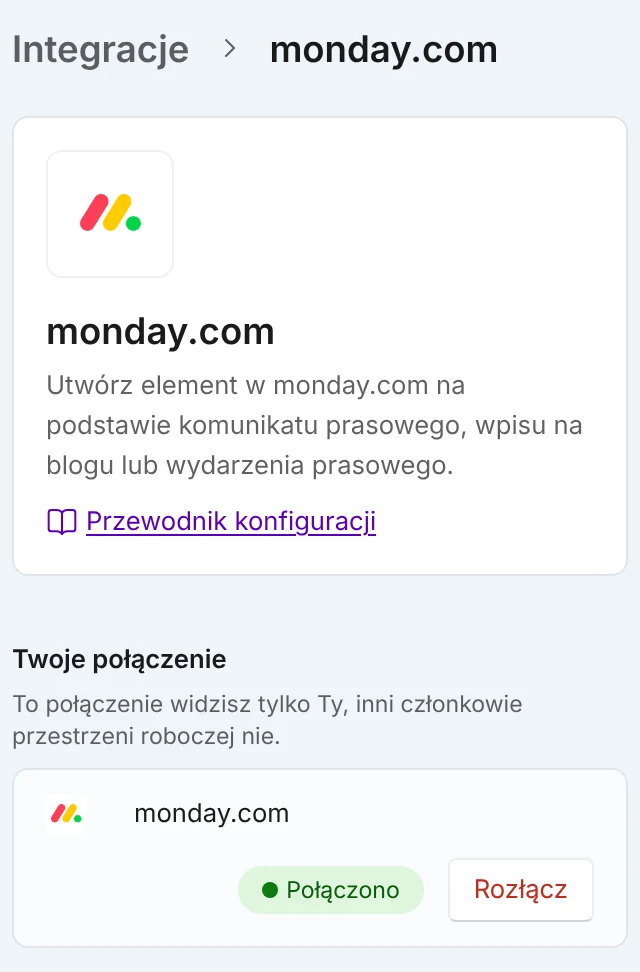
Po połączeniu Twoje połączenie jest oznaczone jako Połączone. Rozłącz jest w tym samym wierszu. - 2Zaloguj się w monday.com i wybierz Authorize (Autoryzuj) na ekranie zgody.
Na ekranie zgody monday.com sprawdź uprawnienia i wybierz Authorize (Autoryzuj). - 3Otwórz komunikat prasowy lub wpis na blogu w edytorze albo wydarzenie prasowe i wybierz Utwórz zadanie w menu u góry. Następnie wybierz monday.com.
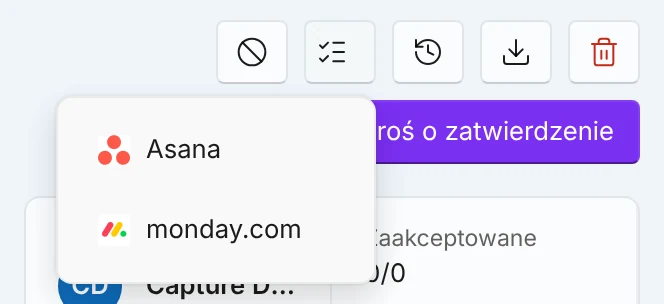
Przy komunikacie prasowym, wpisie na blogu lub wydarzeniu prasowym otwórz u góry Utwórz zadanie i wybierz monday.com. - 4Wybierz tablicę i w razie potrzeby dodaj notatkę.
Wybierz tablicę i w razie potrzeby dodaj notatkę. Nic nie powstanie, dopóki nie wybierzesz Utwórz zadanie. - 5Wybierz Utwórz zadanie. Gdy będzie gotowe, wybierz Otwórz w monday.com, aby go zobaczyć.
Gdy element zostanie utworzony, wybierz Otwórz w monday.com, aby go zobaczyć.
Marcomm zapisuje na Twoim koncie domyślną tablicę dla połączenia z monday.com, a okno Utwórz zadanie wybiera ją jako pierwszą. Ustawisz ją w Ustawienia → Integracje → monday.com.
Za każdym razem, gdy wybierzesz Utwórz zadanie, Marcomm tworzy jeden element w monday.com z tytułem komunikatu, wpisu albo wydarzenia prasowego, linkiem powrotnym do Marcomm i bieżącym statusem. Twoja notatka trafia do opisu. W monday.com status, notatka i link znajdują się w pierwszej aktualizacji elementu.
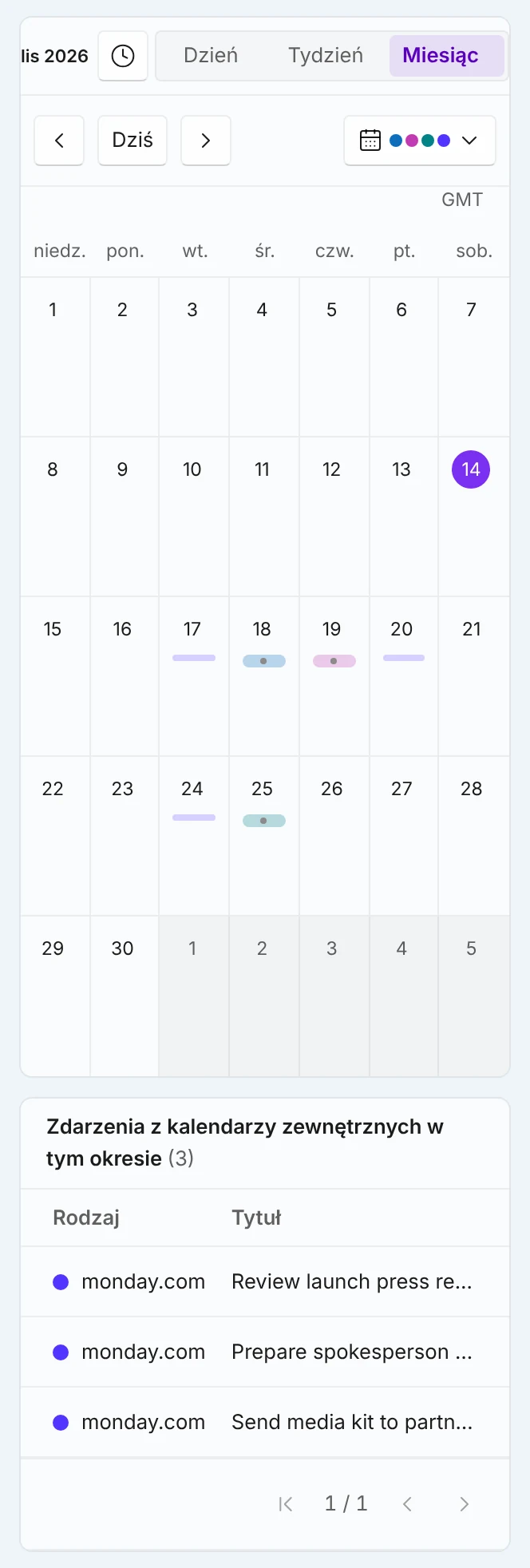
Utworzony element to jednorazowa kopia, więc późniejsze zmiany po jednej stronie nie pojawiają się po drugiej. Osobno elementy przypisane do Ciebie i mające termin pojawiają się w kalendarzu Marcomm tylko do odczytu. W Ustawienia → Integracje → monday.com wybierasz, które tablice tam widać; dopóki niczego nie zmienisz, widać elementy z Twoich tablic. Marcomm nigdy nie edytuje ani nie usuwa elementów utworzonych przez Ciebie. Zmienia tylko elementy, które sam utworzył za pomocą opcji Automatycznie wysyłaj zaplanowane elementy, i tylko ich tytuł oraz datę; nigdy ich nie usuwa. Ekran zgody monday.com pokazuje szeroki zakres uprawnień określony przez monday.com, ale Marcomm robi tylko to, co opisano tutaj.
W Ustawienia → Integracje → monday.com włącz Automatycznie wysyłaj zaplanowane elementy, a zaplanowane komunikaty prasowe, wpisy na blogu i wydarzenia prasowe z tej przestrzeni roboczej będą dodawane mniej więcej co godzinę do Twojej domyślnej tablicy jako elementy, a data będzie zapisywana w pierwszej kolumnie daty tablicy (tablica bez kolumny daty otrzymuje element bez daty). Gdy zmieni się tytuł lub data, Marcomm aktualizuje ten sam element. Nigdy nie usuwa elementu. Daty są liczone w UTC, więc element zaplanowany tuż po północy czasu lokalnego może trafić na dzień wcześniej.
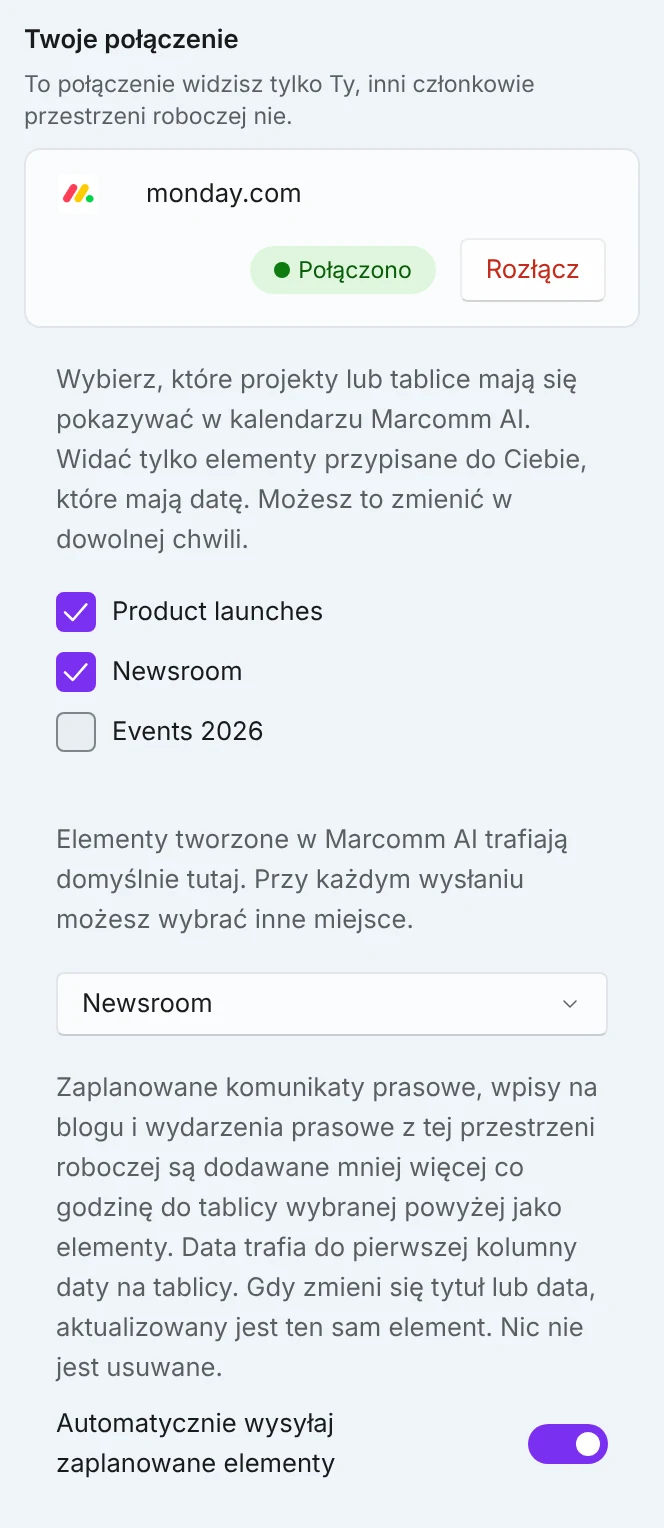
Każda osoba łączy własne konto, a połączenie widzi tylko ten, kto je utworzył. Elementy powstają w Twoim imieniu. Gdy na tej samej stronie Integracje wybierzesz Rozłącz, zapisany token dostępu zostanie usunięty.
W monday.com otwórz element utworzony z Marcomm i wybierz kartę Marcomm AI. Pokazuje ona, czy źródłem jest komunikat prasowy, wpis na blogu, czy wydarzenie prasowe, jego status w chwili tworzenia elementu oraz przycisk otwierający go w Marcomm. Przycisk Create a press release draft with AI tworzy w Marcomm szkic komunikatu prasowego przygotowany przez AI na podstawie tekstu elementu. Zużywa kredyty AI wybranej przestrzeni roboczej, a szkic sprawdzasz w Marcomm. Aby korzystać z tej karty, najpierw ponownie połącz Marcomm AI w monday.com.
Jeśli komunikat prasowy, wpis na blogu lub wydarzenie prasowe czeka na Twoją decyzję, ta sama karta pokazuje przyciski Approve i Reject. Odrzucenie wymaga komentarza. Decyzja jest zapisywana na Twoim własnym koncie Marcomm, dokładnie tak, jakbyś zdecydował(a) w Marcomm. Jeśli to nie Twoja kolej albo decyzja już zapadła, karta pokazuje tylko status.
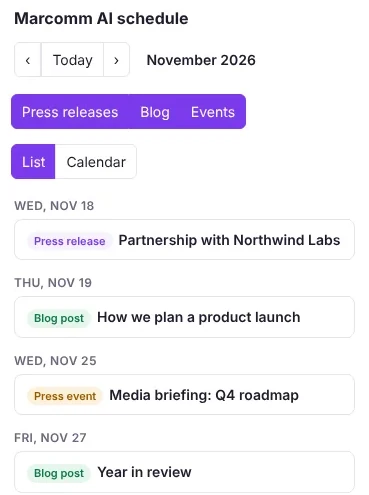
W monday.com dodaj do tablicy widok Marcomm AI Schedule (Add view), aby zobaczyć zaplanowane i opublikowane komunikaty prasowe, wpisy na blogu i wydarzenia prasowe z Twoich przestrzeni roboczych Marcomm na miesięcznej liście lub w kalendarzu. Widok jest tylko do odczytu: wybierz element, aby zobaczyć jego rodzaj, czas i status, albo Open in Marcomm AI, aby otworzyć go w Marcomm. Widzisz tylko to, co i tak możesz zobaczyć w Marcomm. Widok jest po angielsku, a wcześniej trzeba połączyć monday.com w Marcomm (Ustawienia → Integracje → monday.com).
Najczęstsze pytania
Marcomm tworzy element monday.com z komunikatu prasowego, wpisu na blogu lub wydarzenia prasowego, a tytuł, bieżący status i link z powrotem do szkicu trafiają do pierwszej aktualizacji. Możesz też wysyłać zaplanowane elementy do domyślnej tablicy mniej więcej co godzinę, napisać szkic komunikatu prasowego z AI w widoku elementu, zatwierdzić albo odrzucić go na miejscu i zobaczyć harmonogram publikacji w widoku tablicy. Marcomm nigdy nie edytuje ani nie usuwa elementów, które już masz.
Marcomm mógł utracić dostęp albo Twoje konto nie ma tablic. Jeśli dostęp cofnięto, okno o tym informuje; połącz ponownie w Ustawienia → Integracje → monday.com. Marcomm pokazuje 100 ostatnio używanych tablic monday.com, więc otwórz brakującą tablicę raz w monday.com i spróbuj ponownie.
Marcomm dodaje je jako pierwszą aktualizację elementu. Jeśli jej brakuje, połącz monday.com ponownie w Ustawienia → Integracje → monday.com, zezwól na żądane uprawnienia i sprawdź, czy możesz dodawać aktualizacje na tej tablicy.
Nie w przypadku utworzonego elementu: tytuł, link i status to jednorazowa kopia, której Marcomm nie odczytuje z powrotem. Elementy przypisane do Ciebie i mające termin pojawiają się natomiast w kalendarzu Marcomm i są odczytywane od nowa przy każdym jego otwarciu.
Tak. Za każdym razem powstaje nowy element. Marcomm nie sprawdza, czy utworzono już wcześniej inne.
Wybierz Rozłącz w Ustawienia → Integracje → monday.com. Zapisany token zostanie usunięty. Możesz też usunąć Marcomm AI z połączonych aplikacji w monday.com.