Połącz NAVER WORKS z Marcomm
Odbieraj alerty natychmiastowe, prośby o zatwierdzenie i podsumowanie od bota NAVER WORKS, w rozmowie 1:1 lub w pokoju czatu.
- 1W Developer Console NAVER WORKS otwórz API → ClientApp i dodaj aplikację z zakresami bot i user.read.
- 2Skopiuj Client ID i Client Secret. W sekcji Service Account wystaw konto, potem wybierz Issue / Reissue obok Private Key i pobierz plik .key.
- 3Otwórz Bot, zarejestruj bota dla aplikacji i zapisz jego Bot ID, czyli liczbę. Udostępnij bota osobom, które mają dostawać wiadomości.
- 4W konsoli administratora NAVER WORKS dodaj zarejestrowanego bota, aby członkowie mogli z niego korzystać. Bot zarejestrowany tylko w Developer Console nie jest dostępny dla członków.
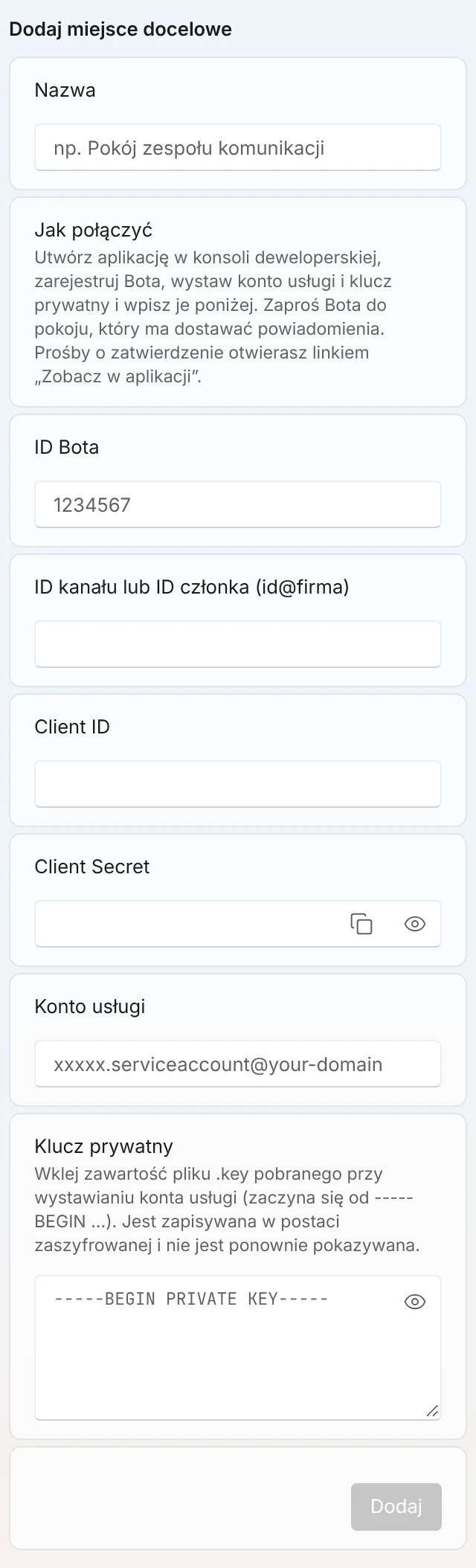
Ustawienia → Integracje → NAVER WORKS. - 5W Marcomm przejdź do Ustawienia → Integracje → NAVER WORKS, wpisz nazwę, Bot ID i odbiorcę, a następnie Client ID, Client Secret, Service Account oraz zawartość pliku .key i wybierz Dodaj. Odbiorcą jest identyfikator członka (id@company) w rozmowie 1:1 albo identyfikator kanału pokoju czatu, do którego bot dołączył.
- 6Wybierz Wyślij wiadomość testową. Wiadomość od bota dotrze do tej rozmowy.
- 7Aby odbierać zarówno w rozmowie 1:1, jak i w pokoju, dodaj każde z nich jako osobne miejsce docelowe z tymi samymi danymi uwierzytelniającymi.
Identyfikator członka to ten widoczny w konsoli administratora NAVER WORKS (id@company), a nie adres e-mail używany do logowania.
LINE WORKS i NAVER WORKS działają w tle na tej samej usłudze, więc do jednej przestrzeni roboczej można podłączyć tylko jedną z nich. Podłącz tę, z której korzysta Twoja firma.
Marcomm przechowuje Client Secret i klucz prywatny w postaci zaszyfrowanej i nigdy ich ponownie nie pokazuje. Są usuwane, gdy usuniesz miejsce docelowe lub przestrzeń roboczą.
NAVER WORKS dostaje tylko to, co widać w wiadomości, na przykład tytuł artykułu, tytuł komunikatu prasowego albo szczegóły prośby o zatwierdzenie. Prośby o zatwierdzenie prowadzą z powrotem do Marcomm, gdzie zapada decyzja.
Bot połączony z przestrzenią roboczą wysyła też wiadomość bezpośrednią na e-mail logowania do Marcomm każdego odbiorcy. Marcomm znajduje Twoje konto po e-mailu logowania do Marcomm. Jeśli ten e-mail nie pasuje do identyfikatora NAVER WORKS, próbuje też prywatnego e-maila z Twojego profilu NAVER WORKS (wymaga zakresu user.read). Jeśli nie znaleziono konta, wiadomość bezpośrednia nie jest wysyłana, a rozmowa ustawiona jako miejsce docelowe nadal dostaje powiadomienie. Każda osoba włącza kolumnę Komunikator w tabeli w Konto → Powiadomienia. Na stronie tej integracji w Marcomm sekcja Wiadomości bezpośrednie pokazuje Twój adres e-mail logowania, abyś mógł go porównać.
Aby dodać harmonogram przestrzeni roboczej do kalendarza NAVER WORKS, włącz przełącznik Kalendarz WORKS w Konto → Powiadomienia. Zaplanowane komunikaty prasowe, wpisy na blogu i wydarzenia prasowe pojawią się wtedy w Twoim domyślnym kalendarzu NAVER WORKS w ciągu kilku sekund od zapisania. Aplikacja potrzebuje też w Developer Console zakresów calendar i user.read. Marcomm nie usuwa wydarzeń z kalendarza, gdy pozycja zniknie z harmonogramu.
Najczęstsze pytania
Marcomm wysyła natychmiastowe alerty, prośby o zatwierdzenie, wyniki zatwierdzeń i podsumowania do połączonej rozmowy NAVER WORKS. Bot przestrzeni roboczej może też wysyłać wiadomości w rozmowie 1:1, a wtedy e-mail logowania do Marcomm musi być taki sam jak e-mail konta NAVER WORKS. Zatwierdzanie i odrzucanie odbywa się na ekranie Marcomm, który otwiera link z wiadomości.
Tak. Dodaj jedno miejsce docelowe z identyfikatorem członka dla rozmowy 1:1 i drugie z identyfikatorem kanału dla pokoju.
W konsoli administratora NAVER WORKS, w szczegółach członka. Ma postać id@company i nie jest adresem e-mail do logowania.
Tak. Gdy ten bot jest połączony z przestrzenią roboczą, osoby, które włączą kolumnę Komunikator w tabeli w Konto → Powiadomienia, dostają wiadomość bezpośrednią na e-mail logowania do Marcomm. E-mail logowania do Marcomm i e-mail konta NAVER WORKS muszą być identyczne. Aplikacja potrzebuje zakresu user.read.