Importowanie projektów z Canva do Marcomm
Połącz Canva, a przy wyborze obrazu wskaż jeden ze swoich projektów. Marcomm eksportuje go do PNG i kopiuje do biblioteki multimediów.
- 1W Marcomm przejdź do Ustawienia → Integracje → Canva i wybierz Połącz.
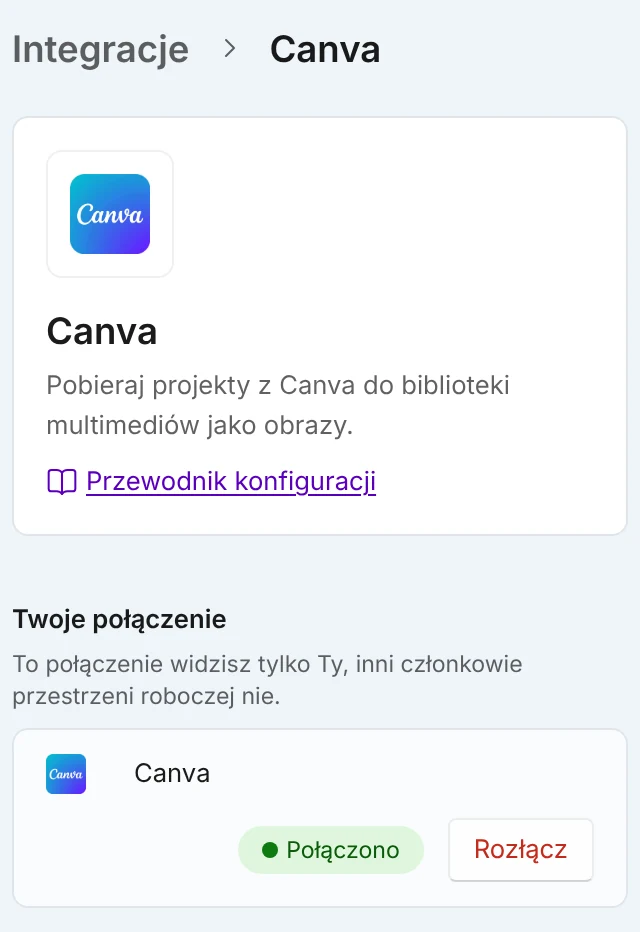
Po połączeniu wiersz pokazuje Połączono i przycisk Rozłącz. Tylko Ty widzisz to połączenie. - 2Zaloguj się do Canva i wybierz Allow (Zezwól).
Canva prosi o dostęp do odczytu metadanych i treści Twoich projektów. Wybierz Allow (Zezwól). - 3W edytorze informacji prasowej lub wpisu na blogu otwórz wybór obrazu. W oknie Wybierz obraz wybierz kartę Chmura.
- 4W sekcji Magazyn do importu wybierz Canva, a potem jeden ze swoich projektów. Ostatnio edytowane projekty są na górze.
- 5Marcomm eksportuje pierwszą stronę projektu do PNG i kopiuje ją do biblioteki multimediów.
Jeśli Canva nie jest jeszcze połączony, karta Chmura pokazuje przycisk Połącz w Integracjach, który otwiera tę stronę.
Marcomm AI prosi tylko o odczyt projektów i ich zawartości. Nigdy nie zmienia projektów w Canva.
Lista pokazuje 100 ostatnio edytowanych projektów, bez folderów. Eksportowana jest tylko pierwsza strona, a obraz może mieć do 10 MB. Kopia wlicza się do miejsca obszaru roboczego jak każde przesłanie.
Każda osoba łączy własne konto i tylko ona widzi połączenie. Aby przestać, wybierz Rozłącz na tej samej stronie. Skopiowane już obrazy zostają w bibliotece multimediów.
Najczęstsze pytania
Obrazem staje się tylko pierwsza strona. Aby użyć innej strony, najpierw zapisz ją w Canva jako osobny projekt.
Nie. Kopia powstaje raz. Po zmianie projektu zaimportuj go ponownie.
Wszędzie, gdzie Marcomm otwiera okno Wybierz obraz, na przykład w edytorze informacji prasowych i wpisów na blogu.