Pokazywanie wydarzeń z Google Calendar w kalendarzu Marcomm
Połącz konto Google, aby widzieć własne wydarzenia obok zaplanowanych informacji prasowych, wpisów na blogu i wydarzeń prasowych. Domyślnie działa tylko do odczytu, a jeśli zezwolisz na opcjonalne uprawnienie, Marcomm AI może też automatycznie dodawać swoje zaplanowane elementy do Twojego kalendarza.
- 1W Marcomm przejdź do Ustawienia → Integracje → Google Calendar i wybierz Połącz.
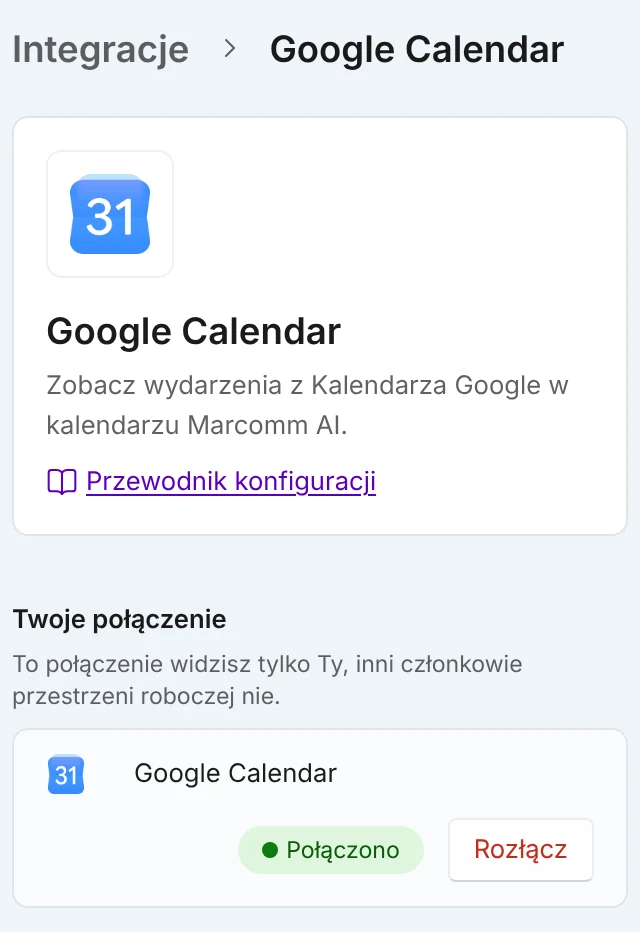
Po połączeniu wiersz pokazuje Połączono i przycisk Rozłącz. Poniżej wybierz kalendarze do wyświetlenia. - 2Zaloguj się na konto Google i wybierz Allow (Zezwól) na ekranie zgody.
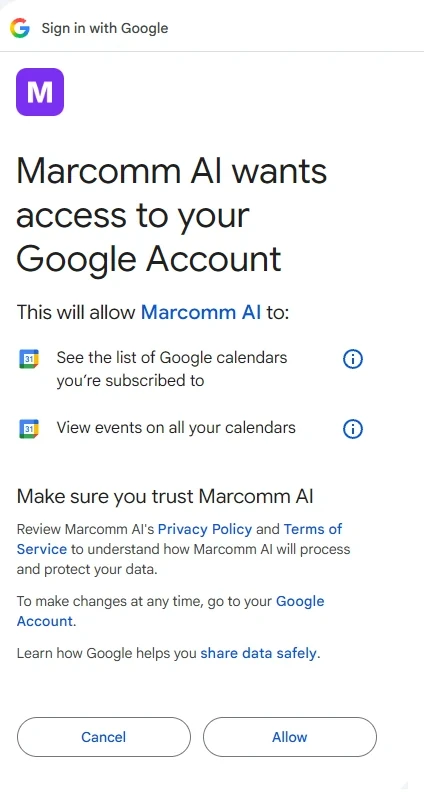
Google prosi o dostęp do listy kalendarzy i wydarzeń. Wybierz Allow (Zezwól). - 3Po powrocie do Marcomm wybierz do 10 kalendarzy w sekcji Kalendarze do wyświetlenia. Dopóki tego nie zmienisz, widać tylko kalendarz główny.
- 4Otwórz widok Kalendarz informacji prasowych, wpisów na blogu lub wydarzeń prasowych i włącz Google Calendar w menu Zewnętrzne kalendarze.
Tylko Ty widzisz swoje wydarzenia. Pozostali członkowie obszaru roboczego nie widzą Twojego połączenia ani kalendarza.
Marcomm AI prosi o uprawnienie do wyświetlania wydarzeń i listy kalendarzy, a opcjonalnie także o uprawnienie do edytowania wydarzeń. Uprawnienie do edycji służy tylko do funkcji „Automatycznie wysyłaj zaplanowane elementy”, a jeśli wyłączysz je na ekranie zgody, zostanie połączony tylko odczyt. Marcomm AI odczytuje wydarzenia tylko wtedy, gdy oglądasz kalendarz, i nie zapisuje ich na swoich serwerach. Nawet gdy zezwolisz na edycję i włączysz automatyczne wysyłanie, dodaje tylko zaplanowane elementy Marcomm AI jako wydarzenia i aktualizuje te same wydarzenia: nie zmienia ani nie usuwa Twoich innych wydarzeń i nikogo nie zaprasza.
Aby przestać, wybierz Rozłącz na tej samej stronie. Twoje wydarzenia od razu znikają z kalendarza Marcomm.
Najczęstsze pytania
Nie. Połączenie z kalendarzem należy do osoby, która je utworzyła, i tylko ona widzi wydarzenia.
Tak. W sekcji Kalendarze do wyświetlenia możesz wybrać dowolny kalendarz z listy kalendarzy konta Google, maksymalnie 10.