Połącz Microsoft Teams z Marcomm
Odbieraj alerty natychmiastowe, prośby o zatwierdzenie, wyniki zatwierdzeń i podsumowanie na kanale lub czacie Microsoft Teams przez webhook Workflows.
- 1W Microsoft Teams otwórz kanał lub czat, który ma odbierać wiadomości, otwórz jego opcję Workflows i utwórz przepływ, który publikuje wiadomość po otrzymaniu żądania webhooka. Nazwy menu mogą się różnić w zależności od wersji Teams.
- 2Nadaj przepływowi nazwę, na przykład Marcomm AI, i dokończ tworzenie. Skopiuj adres URL, który Teams pokazuje dla przepływu.
- 3W Marcomm przejdź do Ustawienia → Integracje → Microsoft Teams, wpisz nazwę, wklej adres w polu Adres URL webhooka i wybierz Dodaj.
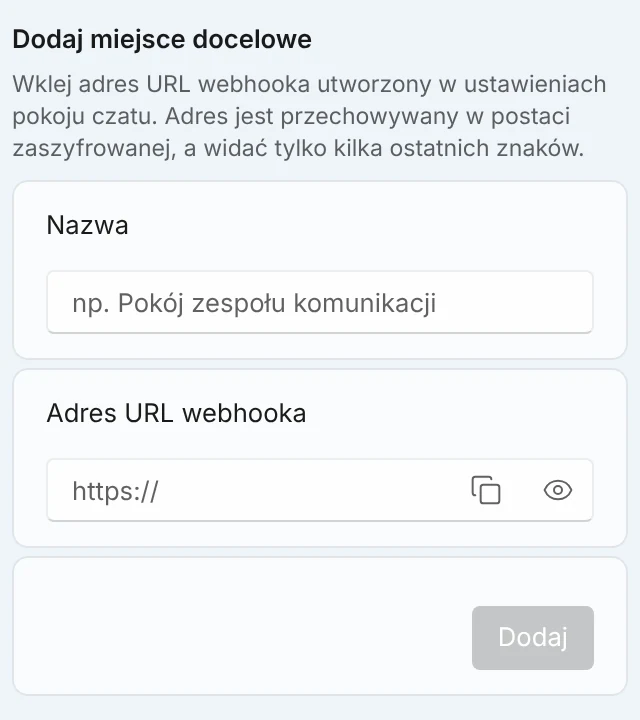
Ustawienia → Integracje → Microsoft Teams. - 4Wybierz Wyślij wiadomość testową. Trafi na wybrany kanał lub czat.
- 5Przełącznikami wybierz, co otrzymuje każde miejsce docelowe: Alerty natychmiastowe, Prośby o zatwierdzenie i ich wyniki i Podsumowanie.
Każdy, kto zna adres URL przepływu, może publikować na tym kanale lub czacie, więc wklejaj go tylko w Marcomm.
Marcomm przechowuje adres URL w postaci zaszyfrowanej i pokazuje tylko jego ostatnie znaki. Zostaje usunięty, gdy usuniesz miejsce docelowe lub przestrzeń roboczą.
Do Teams trafia tylko to, co widać w wiadomości, na przykład nagłówek artykułu, tytuł informacji prasowej albo szczegóły prośby o zatwierdzenie i jej wynik. Decyzje podejmuje się w Marcomm: wiadomość zawiera łącze do elementu.
W Teams dodaj aplikację Marcomm AI i wyślij jej dowolną wiadomość. Adres e-mail Twojego konta Teams musi być identyczny z adresem e-mail do logowania w Marcomm. Jeśli adresy się różnią, czat nie zostanie połączony, wiadomość bezpośrednia nie zostanie wysłana, a alert trafi tylko do pokoju ustawionego jako miejsce docelowe. Na stronie tej integracji w Marcomm sekcja Wiadomości bezpośrednie pokazuje Twój adres e-mail logowania, abyś mógł go porównać.
Najczęstsze pytania
Marcomm wysyła natychmiastowe alerty, prośby o zatwierdzenie, wyniki zatwierdzeń i podsumowania na połączony kanał Teams. Wiadomości w rozmowie 1:1 dostaniesz, gdy napiszesz cokolwiek do bota Marcomm AI w Teams, a wtedy e-mail konta Teams musi być taki sam jak e-mail logowania do Marcomm. Zatwierdzanie i odrzucanie odbywa się na ekranie Marcomm, który otwiera link z wiadomości.
Nie. Wiadomość zawiera łącze do elementu w Marcomm, gdzie osoba zatwierdzająca podejmuje decyzję. Wynik pojawia się potem w Teams jako nowa wiadomość.
Sprawdź, czy przepływ jest włączony w Teams i czy adres URL skopiowano w całości. Marcomm pokazuje obok miejsca docelowego błąd otrzymany z Teams.
Skopiuj aktualny adres URL przepływu, dodaj go w Marcomm jako nowe miejsce docelowe i usuń stare.