Połącz Power Automate przez niestandardowy łącznik
Zaimportuj łącznik Marcomm AI z pliku OpenAPI do swojego środowiska Power Automate, a potem uruchamiaj akcje Marcomm AI w przepływach osobistym kluczem API.
- 1W Marcomm przejdź do Ustawienia → Integracje → Power Automate, aby zobaczyć stan i potrzebne wartości.
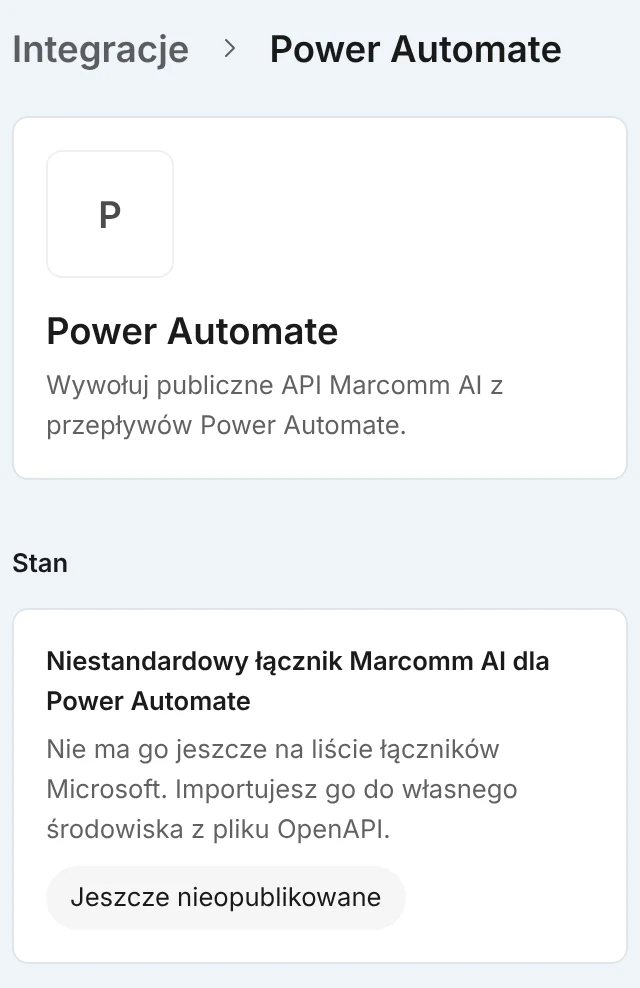
Strona Power Automate pokazuje bieżący stan, kroki, wartości do skopiowania oraz to, czy dostęp do API jest zatwierdzony dla tej przestrzeni roboczej. - 2Otwórz Ustawienia → API. Jeśli przestrzeń robocza nie ma jeszcze dostępu do API, właściciel lub administrator wypełnia Złóż wniosek o dostęp do API i wybiera Wyślij wniosek.
- 3Po zatwierdzeniu otwórz Utwórz klucz, wybierz Klucz osobisty, zaznacz potrzebne Uprawnienia i wybierz Utwórz klucz. Od razu skopiuj klucz, bo jest pokazywany tylko raz.
- 4W Power Automate otwórz Custom connectors, wybierz New custom connector, potem Import an OpenAPI from URL, i wpisz
https://marcomm.works/api/v1/openapi.json. - 5W kroku Security (Zabezpieczenia) wybierz API Key, ustaw nazwę parametru na
Authorization, a lokalizację na Header (nagłówek), i utwórz łącznik. - 6Gdy przepływ poprosi o połączenie, wpisz
Bearer, spację i swój klucz.
Najpierw wypróbuj kroki publikowania i wysyłki na wersji roboczej, bo nie można ich cofnąć.
Łącznika nie ma na liście łączników Microsoft. Importujesz go do własnego środowiska z pliku OpenAPI, więc jego akcje odpowiadają API: odczyt wiadomości i zatwierdzeń, tworzenie i aktualizacja komunikatów prasowych, wpisów na blogu, wydarzeń prasowych i zaproszeń RSVP, prośba o zatwierdzenie, zatwierdzanie lub odrzucanie oraz publikowanie i wysyłka. Ma tylko akcje, bez wyzwalaczy.
Uprawnienia określają, co może klucz. Treści (content) odczytuje komunikaty prasowe, wpisy na blogu i wydarzenia prasowe, Pisanie treści (content:write) tworzy i edytuje wersje robocze, Publikowanie i wysyłka (distribution) publikuje i wysyła e-mailem, a Zatwierdzenia (approvals) obejmuje kroki zatwierdzania. Trzy ostatnie działają tylko z typem Klucz osobisty, bo działanie jest zapisywane na osobę, która utworzyła klucz. Klucz przestrzeni roboczej może tylko odczytywać, a każdy klucz działa z rolą i uprawnieniami swojego twórcy.
Publikowania i wysyłki nie można cofnąć. API wykonuje je tylko wtedy, gdy żądanie zawiera confirm: true lub nagłówek Idempotency-Key, i nic nie publikuje, odpowiadając 409, dopóki potrzebne jest zatwierdzenie albo treść jest zaplanowana lub objęta embargiem. Ponowienie z tym samym Idempotency-Key i tym samym żądaniem przez 24 godziny zwraca pierwszy wynik zamiast wykonywać je jeszcze raz. W łączniku te akcje mają pole confirm i pole Idempotency-Key.
API jest dostępne od planu Team wzwyż. Zespół Marcomm AI sprawdza każdy wniosek, a klucze działają dopiero po zatwierdzeniu. Klucz może używać tylko uprawnień zatwierdzonych dla przestrzeni roboczej, a każda osoba może mieć do 10 kluczy. Domyślnie przestrzeń robocza może wysłać 60 żądań na minutę i 10 000 na dzień; powyżej API odpowiada 429 z nagłówkiem Retry-After. Aby podnieść limity, użyj Potrzebujesz wyższych limitów? w Ustawienia → API. Aby odłączyć Power Automate, wybierz Unieważnij obok klucza; systemy, które go używają, od razu tracą dostęp.
Najczęstsze pytania
Wywołaj
GET https://marcomm.works/api/v1/mez nagłówkiemAuthorization: Beareri swoim kluczem. Działa to z każdym zatwierdzonym kluczem bez względu na jego uprawnienia i zwraca przestrzeń roboczą, nazwę klucza oraz jego uprawnienia.Klucz nie zapisuje, która usługa go używa, więc Marcomm nie oznacza karty Power Automate jako połączonej. W Ustawienia → API widać, kiedy każdy klucz był ostatnio użyty.
Nie z tym łącznikiem, bo ma tylko akcje. Uruchom przepływ innym wyzwalaczem, na przykład harmonogramem, i odczytaj najnowsze elementy akcją listy.