Połącz JANDI z Marcomm
Odbieraj alerty natychmiastowe, prośby o zatwierdzenie i poranne podsumowanie w temacie JANDI albo we własnej rozmowie 1:1.
- 1W JANDI otwórz temat, który ma odbierać wiadomości, wybierz ikonę Połącz (wtyczka) w prawym górnym rogu, a potem Połącz.
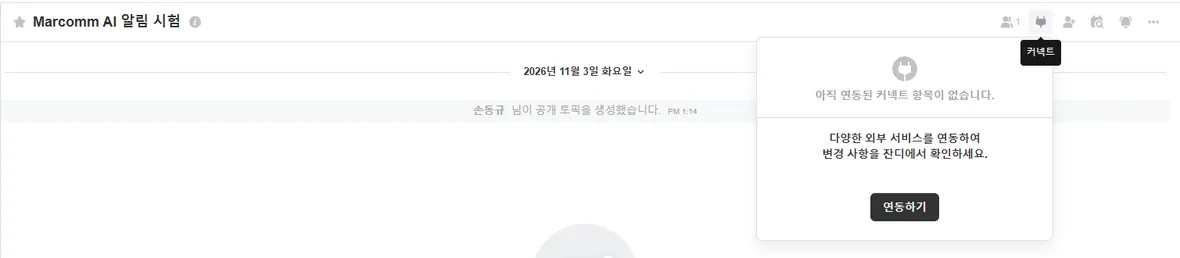
Otwórz Połącz z poziomu tematu. - 2Otwórz Odbiór webhooka (Incoming Webhook) i przejdź na kartę Połącz.
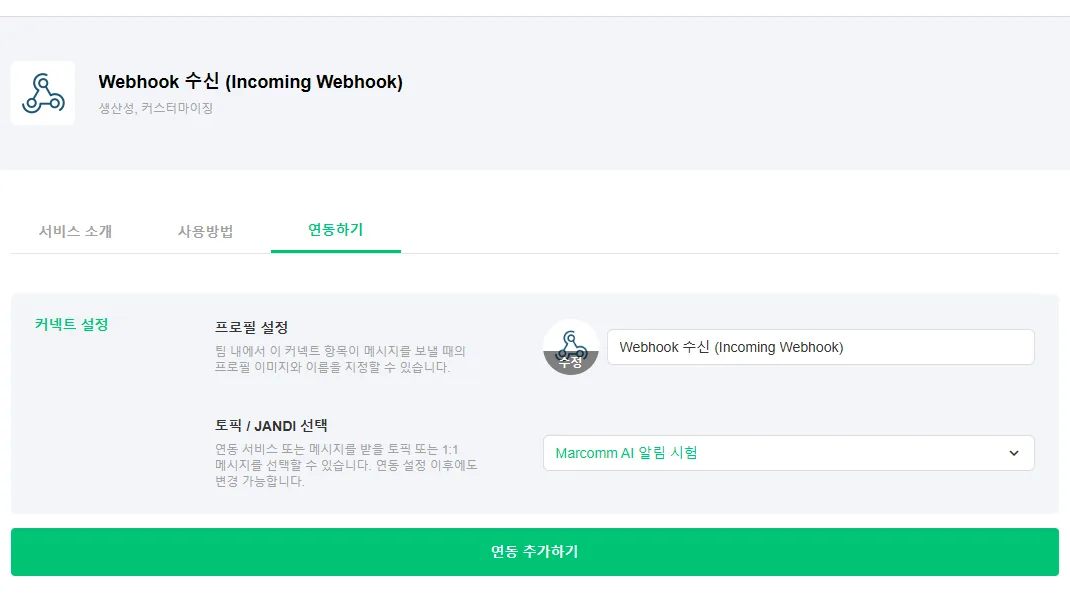
Incoming Webhook, karta Połącz. - 3W polu Temat / JANDI wybierz, dokąd trafiają wiadomości: do tematu zespołu albo do JANDI w sekcji Czat, czyli do własnej rozmowy 1:1. Następnie wybierz Dodaj połączenie.
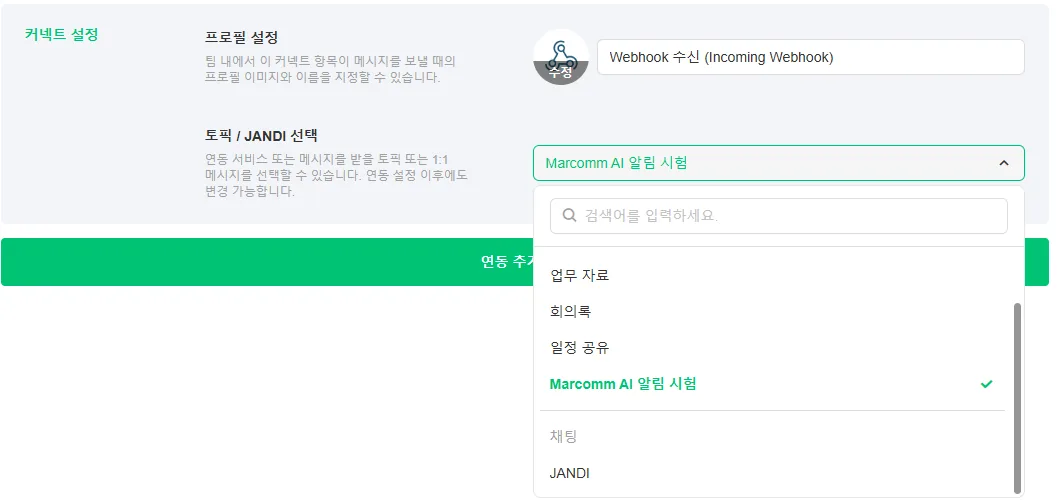
Wybierz temat albo JANDI w sekcji Czat, aby pisać do własnej rozmowy 1:1. - 4Skopiuj wyświetlony Adres URL webhooka.
- 5W Marcomm przejdź do Ustawienia → Integracje → JANDI, wpisz nazwę, wklej adres w polu Adres URL webhooka i wybierz Dodaj.
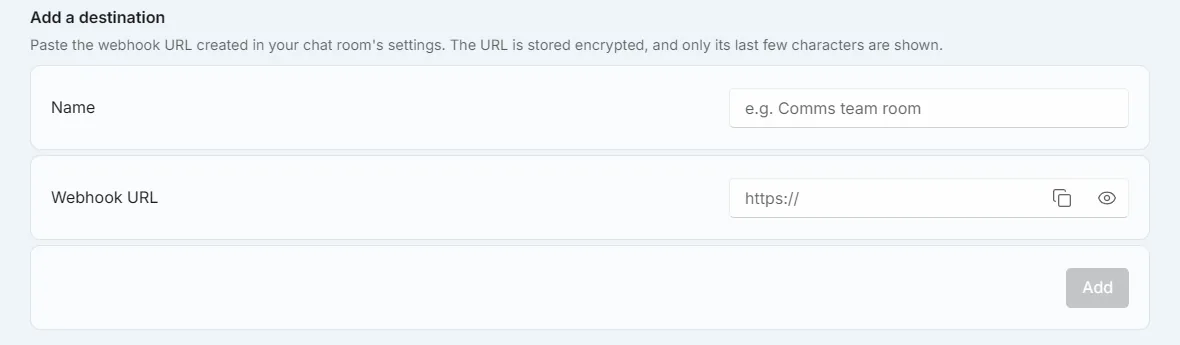
Ustawienia → Integracje → JANDI. - 6Wybierz Wyślij wiadomość testową. Trafi do wybranego tematu lub rozmowy.
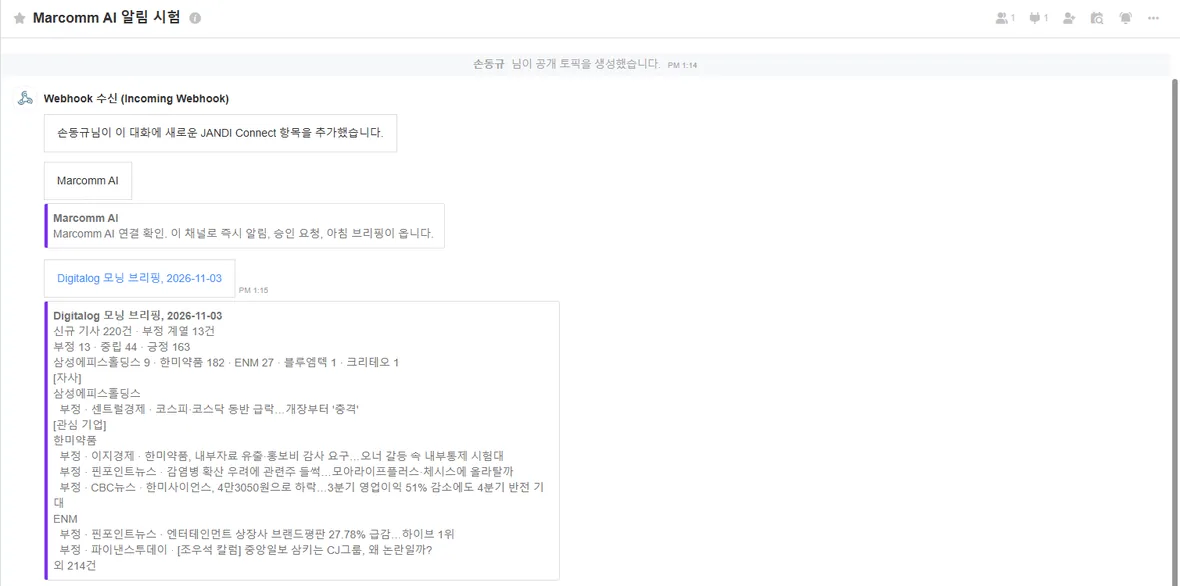
Wiadomość trafia do tematu. - 7Aby dostawać wiadomości zarówno w temacie zespołu, jak i we własnej rozmowie, utwórz w JANDI osobne połączenie dla każdego z nich i dodaj oba jako miejsca docelowe.
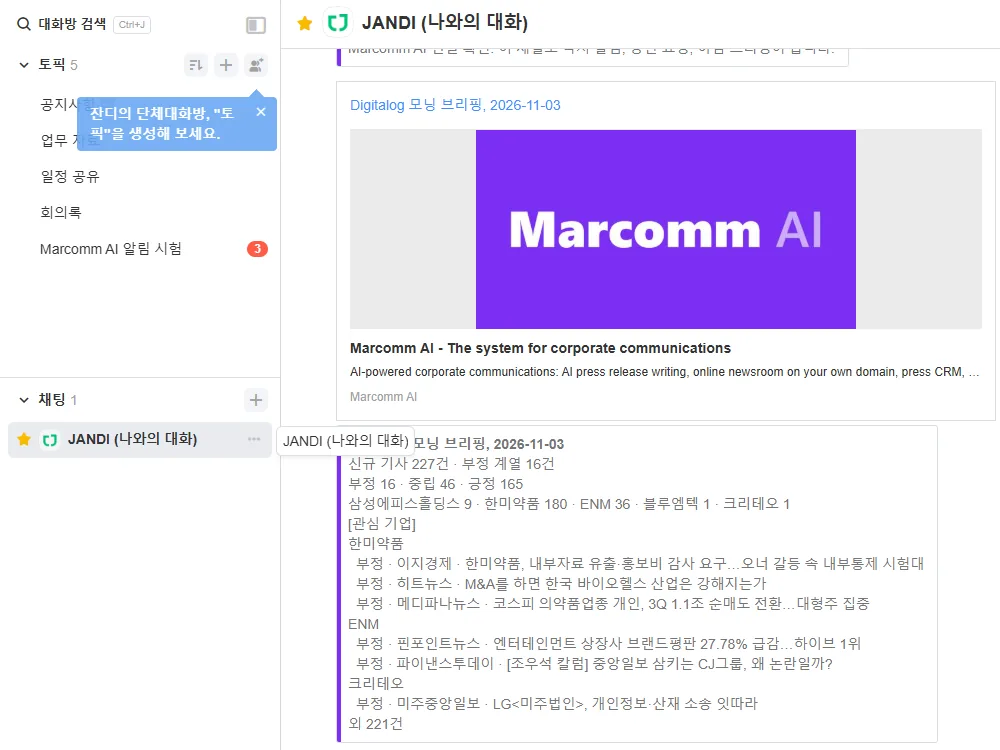
I do własnej rozmowy 1:1, dzięki drugiemu połączeniu.
Każdy, kto zna adres URL webhooka, może pisać w tym temacie lub rozmowie, więc wklejaj go wyłącznie w Marcomm.
Marcomm przechowuje adres URL webhooka w postaci zaszyfrowanej i pokazuje tylko jego ostatnie znaki. Zostaje usunięty, gdy usuniesz miejsce docelowe lub przestrzeń roboczą.
JANDI otrzymuje tylko to, co widać w wiadomości, na przykład tytuł artykułu, tytuł komunikatu prasowego albo szczegóły prośby o zatwierdzenie. Prośby o zatwierdzenie prowadzą z powrotem do Marcomm, gdzie podejmujesz decyzję.
Najczęstsze pytania
- Czy mogę dostawać wiadomości we własnej rozmowie 1:1?
- Tak. Tworząc połączenie w JANDI, wybierz JANDI w sekcji Czat zamiast tematu.
- Czy jedna przestrzeń robocza może korzystać z kilku tematów JANDI?
- Tak. Każde połączenie ma własny adres URL. Dodaj każde jako miejsce docelowe i wybierz, co ma odbierać.