Połącz Asana i twórz zadania
Połącz Asana raz, a potem twórz zadanie z komunikatu prasowego, wpisu na blogu albo wydarzenia prasowego, z linkiem powrotnym do wersji roboczej.
- 1W Marcomm przejdź do Ustawienia → Integracje → Asana i wybierz Połącz.
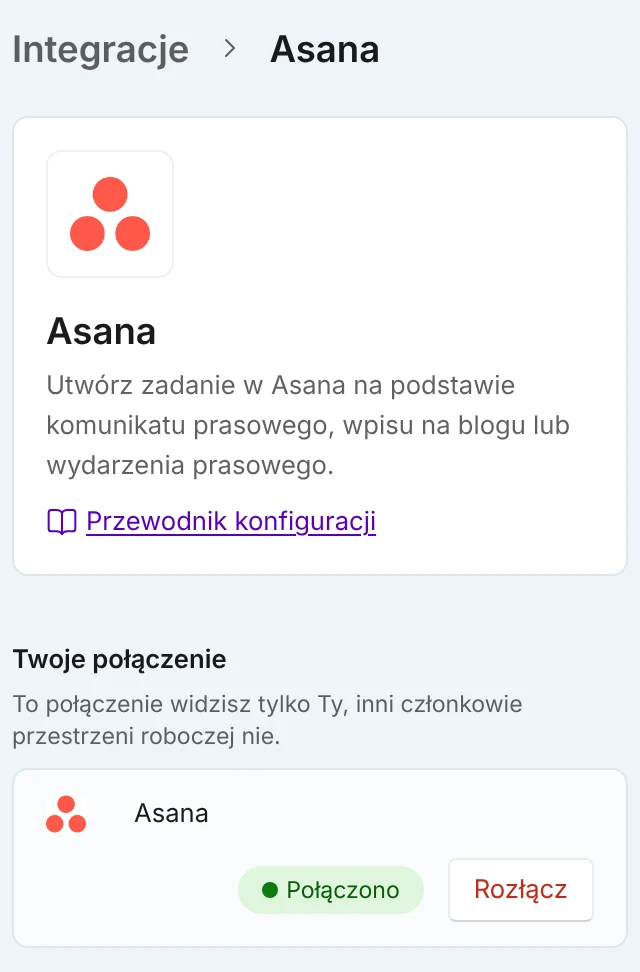
Po połączeniu Twoje połączenie jest oznaczone jako Połączone. Rozłącz jest w tym samym wierszu. - 2Zaloguj się w Asana i wybierz Allow (Zezwól) na ekranie zgody.
Na ekranie zgody Asana sprawdź uprawnienia i wybierz Allow (Zezwól). - 3Otwórz komunikat prasowy lub wpis na blogu w edytorze albo wydarzenie prasowe i wybierz Utwórz zadanie w menu u góry. Następnie wybierz Asana.
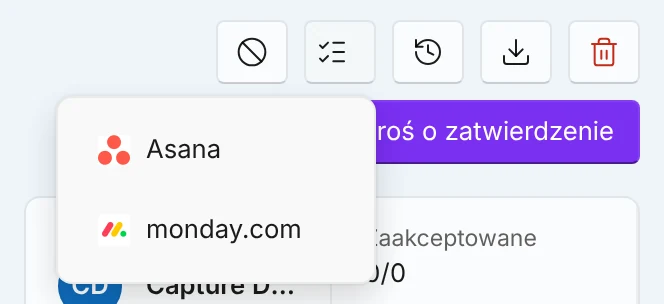
Przy komunikacie prasowym, wpisie na blogu lub wydarzeniu prasowym otwórz u góry Utwórz zadanie i wybierz Asana. - 4Wybierz projekt i w razie potrzeby dodaj notatkę.
Wybierz projekt i w razie potrzeby dodaj notatkę. Nic nie powstanie, dopóki nie wybierzesz Utwórz zadanie. - 5Wybierz Utwórz zadanie. Gdy będzie gotowe, wybierz Otwórz w Asana, aby je zobaczyć.
Gdy zadanie zostanie utworzone, wybierz Otwórz w Asana, aby je zobaczyć.
Marcomm zapisuje na Twoim koncie domyślny projekt dla połączenia z Asana, a okno Utwórz zadanie wybiera go jako pierwszy. Ustawisz go w Ustawienia → Integracje → Asana.
Za każdym razem, gdy wybierzesz Utwórz zadanie, Marcomm tworzy jedno zadanie w Asana z tytułem komunikatu, wpisu albo wydarzenia prasowego, linkiem powrotnym do Marcomm i bieżącym statusem. Twoja notatka trafia do opisu.
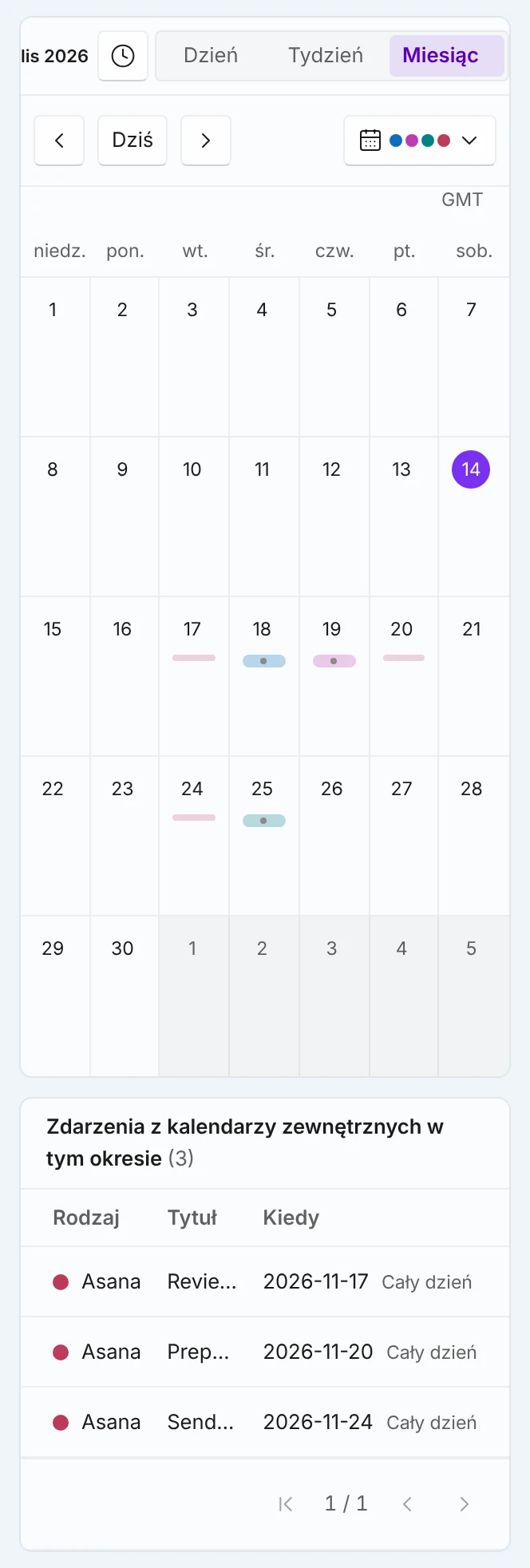
Utworzone zadanie to jednorazowa kopia, więc późniejsze zmiany po jednej stronie nie pojawiają się po drugiej. Osobno zadania przypisane do Ciebie i mające termin pojawiają się w kalendarzu Marcomm tylko do odczytu. W Ustawienia → Integracje → Asana wybierasz, które projekty tam widać; dopóki niczego nie zmienisz, widać zadania z Twoich projektów. Marcomm nigdy nie edytuje ani nie usuwa zadań utworzonych przez Ciebie. Zmienia tylko zadania, które sam utworzył za pomocą opcji Automatycznie wysyłaj zaplanowane elementy, i tylko ich tytuł oraz termin; nigdy ich nie usuwa ani nie oznacza jako ukończonych. Ekran zgody Asana pokazuje szeroki zakres uprawnień określony przez Asana, ale Marcomm robi tylko to, co opisano tutaj.
W Ustawienia → Integracje → Asana włącz Automatycznie wysyłaj zaplanowane elementy, a zaplanowane komunikaty prasowe, wpisy na blogu i wydarzenia prasowe z tej przestrzeni roboczej będą dodawane mniej więcej co godzinę do Twojego projektu domyślnego jako zadania z terminem. Gdy zmieni się tytuł lub data, Marcomm aktualizuje to samo zadanie. Nigdy nie usuwa zadania ani nie oznacza go jako ukończonego. Daty są liczone w UTC, więc element zaplanowany tuż po północy czasu lokalnego może trafić na dzień wcześniej.
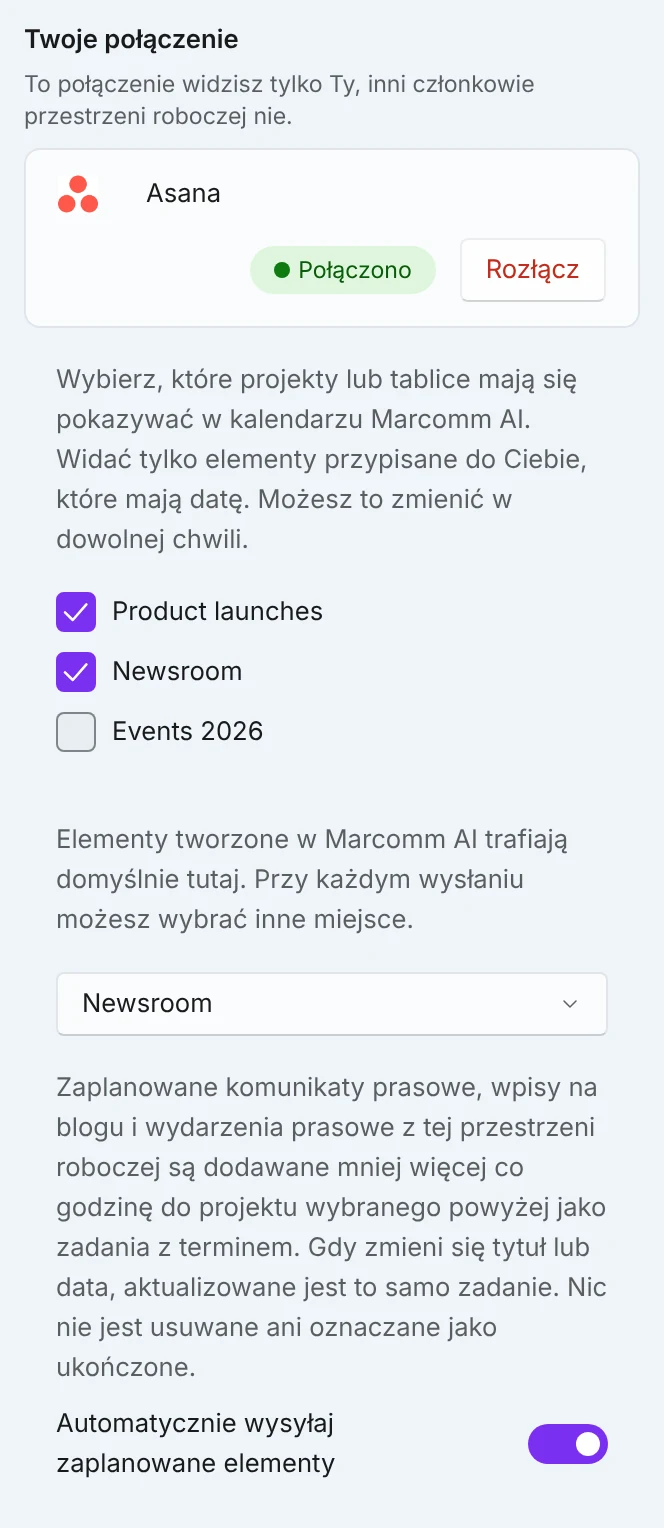
Każda osoba łączy własne konto, a połączenie widzi tylko ten, kto je utworzył. Zadania powstają w Twoim imieniu. Gdy na tej samej stronie Integracje wybierzesz Rozłącz, zapisany token dostępu zostanie usunięty.
Asana nie ma przycisków akceptacji ani karty Marcomm AI. Decyzję o komunikacie prasowym, wpisie na blogu lub wydarzeniu prasowym podejmujesz w Marcomm. Integracja z monday.com ma własny przewodnik, a w widoku elementu są przyciski akceptacji i odrzucenia.
Najczęstsze pytania
Marcomm tworzy zadanie w Asana z komunikatu prasowego, wpisu na blogu lub wydarzenia prasowego, z tytułem, bieżącym statusem i linkiem z powrotem do szkicu. Możesz też wysyłać zaplanowane elementy do projektu domyślnego mniej więcej co godzinę, a zadania przypisane do Ciebie widzieć w kalendarzu Marcomm. Marcomm nigdy nie edytuje, nie oznacza jako ukończonych ani nie usuwa zadań, które już masz.
Marcomm mógł utracić dostęp albo Twoje konto nie ma projektów. Jeśli dostęp cofnięto, okno o tym informuje; połącz ponownie w Ustawienia → Integracje → Asana. Marcomm pokazuje do 100 projektów Asana na przestrzeń roboczą.
Nie w przypadku utworzonego zadania: tytuł, link i status to jednorazowa kopia, której Marcomm nie odczytuje z powrotem. Zadania przypisane do Ciebie i mające termin pojawiają się natomiast w kalendarzu Marcomm i są odczytywane od nowa przy każdym jego otwarciu.
Tak. Za każdym razem powstaje nowe zadanie. Marcomm nie sprawdza, czy utworzono już wcześniej inne.
Wybierz Rozłącz w Ustawienia → Integracje → Asana. Zapisany token zostanie usunięty. Możesz też usunąć Marcomm AI z połączonych aplikacji w Asana.