Połącz Google Chat z Marcomm
Odbieraj natychmiastowe alerty, prośby o zatwierdzenie i digest w przestrzeni Google Chat, także w przestrzeni prywatnej, w której jesteś tylko ty.
- 1W Google Chat otwórz przestrzeń, która ma odbierać wiadomości. Aby mieć własny czat prywatny, utwórz nową przestrzeń i zostaw dostęp ustawiony na Private, bez innych członków.
- 2Wybierz nazwę przestrzeni u góry, potem Apps & integrations, potem Webhooks, i wybierz Add webhooks.
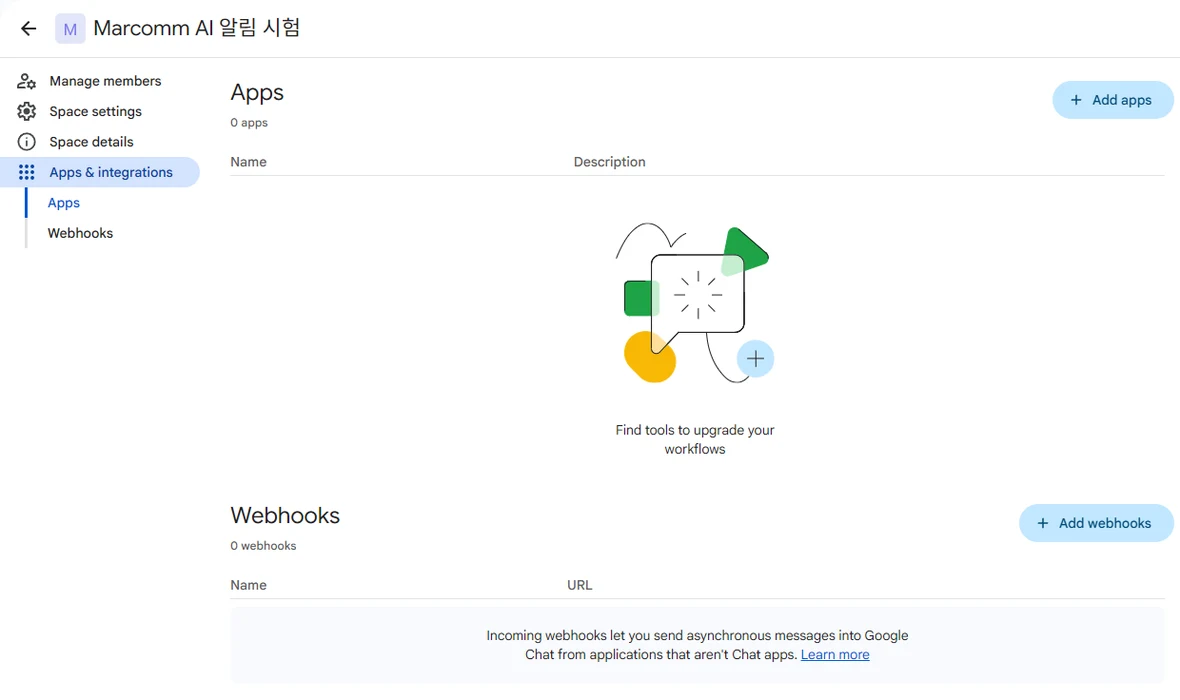
Nazwa przestrzeni → Apps & integrations → Webhooks. - 3Wpisz nazwę, na przykład Marcomm AI, i wybierz Save. Skopiuj adres URL webhooka, który pojawi się obok.
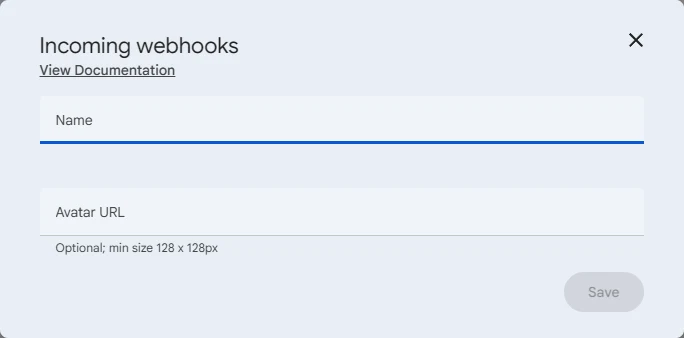
Nadaj webhookowi nazwę i zapisz. - 4W Marcomm przejdź do Ustawienia → API → Webhooki, wybierz typ Google Chat, wpisz nazwę, wklej adres w polu URL webhooka i wybierz Dodaj.
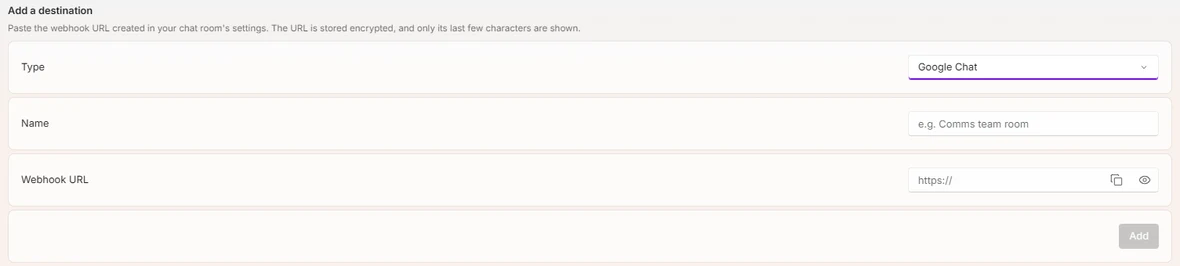
Ustawienia → API → Webhooki. - 5Wybierz Wyślij wiadomość testową. Wiadomość dotrze do przestrzeni z utworzonego przez ciebie webhooka.
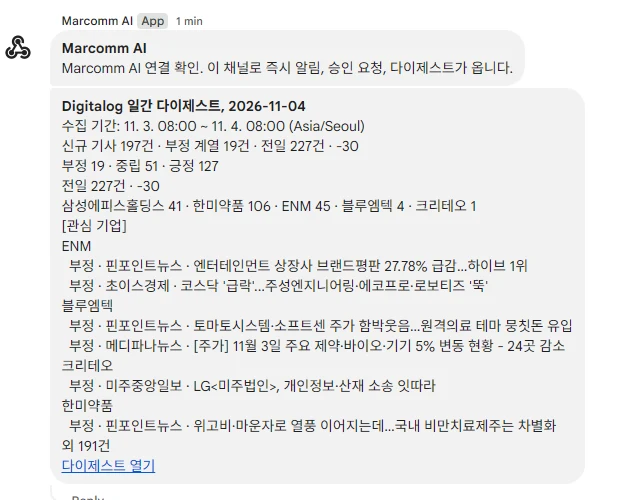
Wiadomość dociera do przestrzeni. - 6Aby odbierać wiadomości we wspólnej przestrzeni i w przestrzeni prywatnej, utwórz po jednym webhooku w każdej i dodaj oba jako miejsca docelowe.
Każdy, kto zna adres URL webhooka, może pisać w tej przestrzeni, więc wklejaj go tylko w Marcomm.
Marcomm przechowuje adres URL webhooka w postaci zaszyfrowanej i pokazuje tylko kilka ostatnich znaków. Adres jest usuwany, gdy usuniesz miejsce docelowe lub przestrzeń roboczą.
Google Chat otrzymuje tylko to, co widać w wiadomości, na przykład nagłówek artykułu, tytuł komunikatu prasowego lub szczegóły prośby o zatwierdzenie. Prośby o zatwierdzenie zawierają link do Marcomm, gdzie podejmujesz decyzję.
Najczęstsze pytania
- Czy mogę odbierać wiadomości w wiadomości bezpośredniej?
- Webhooki Google Chat działają tylko w przestrzeniach. Aby mieć czat prywatny, utwórz przestrzeń tylko dla siebie i dodaj jej webhook.
- Nie widzę opcji Apps & integrations ani Webhooks.
- Administrator Google Workspace mógł wyłączyć webhooki. Poproś administratora o zezwolenie na przychodzące webhooki w twojej organizacji.