Publicar entradas de blog en WordPress
Conecta tu sitio de WordPress con una contraseña de aplicación o con el inicio de sesión de WordPress.com y envía tus entradas de blog publicadas como entradas o borradores.
- 1En Marcomm, ve a Configuración → Integraciones → WordPress. Solo los administradores del espacio de trabajo pueden conectarlo.
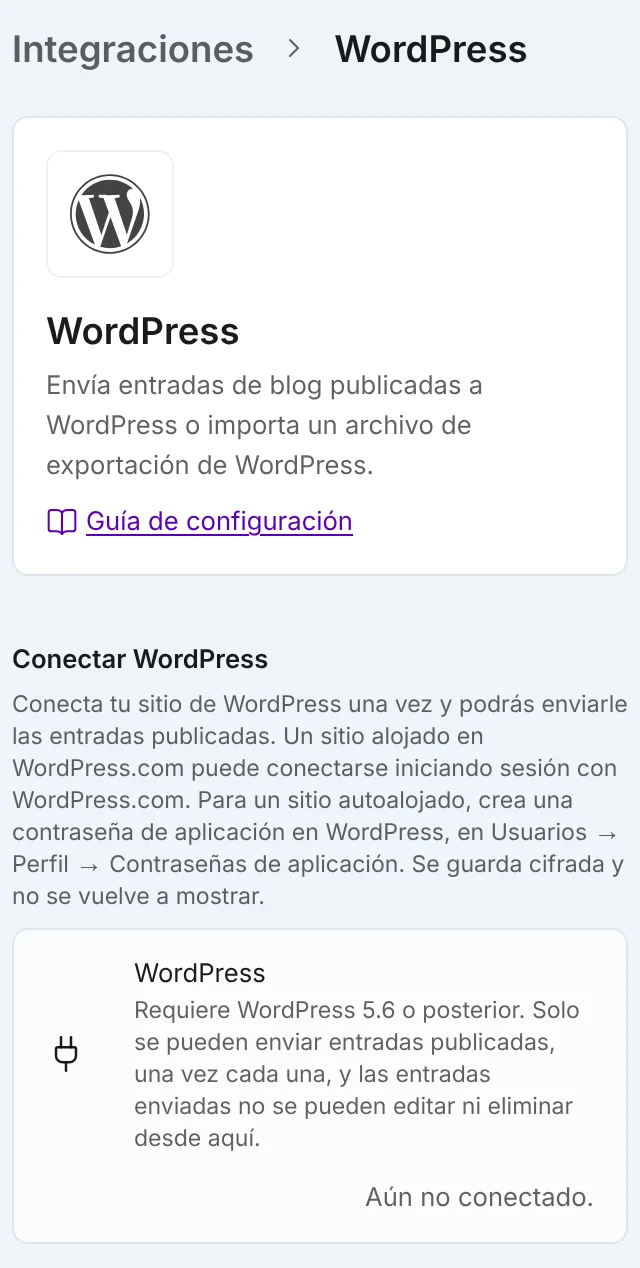
Escribe la dirección del sitio, el usuario y la contraseña de aplicación, o conéctate con WordPress.com. - 2En WordPress, crea una contraseña de aplicación en Usuarios → Perfil → Contraseñas de aplicación.
- 3Escribe Dirección del sitio (https), Nombre de usuario de WordPress y Contraseña de aplicación y selecciona Conectar. Si el sitio está alojado en WordPress.com, selecciona Conectar con WordPress.com y elige el sitio.
- 4Abre una entrada de blog publicada en el editor, elige Enviar a en el menú ⋯ y luego WordPress.
- 5Revisa Visibilidad y selecciona Publicar. Cuando termine, selecciona Abrir en WordPress para ver la entrada.
Define Visibilidad predeterminada al publicar en la misma página de configuración. El cuadro la selecciona primero y puedes cambiarla en cada entrada.
Marcomm envía el título, el subtítulo, el extracto y el cuerpo, con encabezados, listas, citas y enlaces. Las imágenes, tablas e insertados se omiten. WordPress no tiene un campo para la página original, así que Marcomm añade al final la línea “Originally published at” con un enlace a tu entrada de blog. La línea solo se añade cuando tu blog de Marcomm es público.
Puedes enviar una entrada como Público o Borrador. La contraseña de aplicación requiere WordPress 5.6 o posterior, un usuario que pueda escribir entradas y un sitio con la API REST activada. Algunos alojamientos muestran a los servidores una página de comprobación de JavaScript que bloquea la conexión. Si una conexión de WordPress.com deja de funcionar, selecciona Volver a conectar con WordPress.com.
En el menú solo aparecen las entradas publicadas, y solo pueden enviarlas las personas con acceso completo al blog. La primera vez, la entrada se añade a WordPress. Si la envías de nuevo, se actualiza esa misma entrada, así que un cambio posterior en Marcomm llega a WordPress sin crear una copia. Marcomm no puede eliminar allí la entrada, y una entrada que ya es pública no se puede volver a pasar a borrador desde aquí. El cuadro también muestra Abrir en WordPress.
La conexión pertenece al espacio de trabajo, y solo los administradores pueden conectarla, reemplazarla o desconectarla. El acceso guardado se almacena cifrado y no se vuelve a mostrar. Tras Desconectar, las entradas que ya están en WordPress se quedan allí, pero Marcomm olvida cuáles envió, así que volver a enviar una crea una segunda copia.
Preguntas frecuentes
Sí. La importación de un archivo de exportación de WordPress (WXR) es una función aparte en la configuración del blog, y cada entrada conserva su dirección (slug).
Un administrador selecciona Desconectar en Configuración → Integraciones → WordPress. Las entradas que ya están en WordPress se quedan allí.