Conecta Microsoft Teams con Marcomm
Recibe alertas inmediatas, solicitudes de aprobación, resultados de aprobación y el resumen en un canal o chat de Microsoft Teams mediante un webhook de Workflows.
- 1En Microsoft Teams, abre el canal o el chat que debe recibir los mensajes, abre su opción Workflows y crea un flujo que publique un mensaje cuando reciba una solicitud de webhook. Los nombres de los menús pueden variar según la versión de Teams.
- 2Ponle un nombre al flujo, por ejemplo Marcomm AI, y termina de crearlo. Copia la URL que Teams muestra para el flujo.
- 3En Marcomm, ve a Configuración → Integraciones → Microsoft Teams, escribe un nombre, pega la URL en URL del webhook y selecciona Añadir.
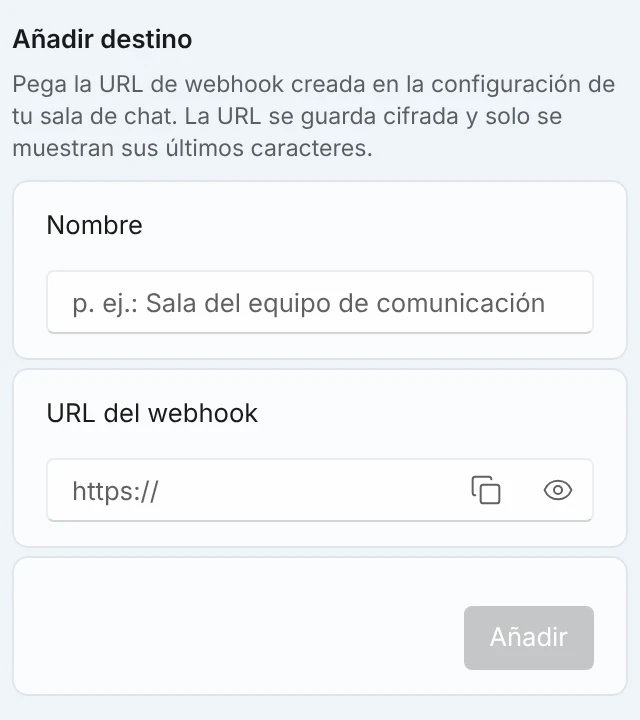
Configuración → Integraciones → Microsoft Teams. - 4Selecciona Enviar mensaje de prueba. Llega al canal o chat que elegiste.
- 5Con los interruptores, elige qué recibe cada destino: Alertas inmediatas, Solicitudes de aprobación y resultados y Resumen.
Cualquiera que tenga la URL del flujo puede publicar en ese canal o chat, así que pégala solo en Marcomm.
Marcomm guarda la URL cifrada y muestra solo sus últimos caracteres. Se elimina cuando quitas el destino o eliminas el espacio de trabajo.
Teams recibe solo lo que muestra un mensaje, como el titular de un artículo, el título de una nota de prensa o los datos de una solicitud de aprobación y su resultado. Las decisiones se toman en Marcomm: el mensaje enlaza con el elemento.
En Teams, añada la aplicación Marcomm AI y envíele cualquier mensaje. El correo de su cuenta de Teams debe ser idéntico a su correo de inicio de sesión de Marcomm. Si los correos son distintos, el chat no se vincula, no se envía ningún mensaje directo y solo la sala definida como destino recibe la alerta. En la página de esta integración en Marcomm, la sección Mensajes directos muestra tu correo de inicio de sesión para que puedas compararlo.
Preguntas frecuentes
Marcomm envía alertas inmediatas, solicitudes de aprobación, resultados de aprobación y el resumen al canal de Teams que conectas. También recibes mensajes 1:1 si le escribes cualquier cosa al bot de Marcomm AI en Teams y, para eso, el correo de Teams debe coincidir con tu correo de inicio de sesión de Marcomm. La aprobación y el rechazo se hacen en la pantalla de Marcomm que abre el enlace del mensaje.
No. El mensaje enlaza con el elemento en Marcomm, donde el aprobador decide. El resultado se publica después en Teams como un mensaje nuevo.
Comprueba que el flujo esté activado en Teams y que hayas copiado la URL completa. Marcomm muestra junto al destino el error que recibió de Teams.
Copia la URL actual del flujo, añádela en Marcomm como un destino nuevo y elimina el anterior.