Conecta Asana y crea tareas
Conecta Asana una sola vez y crea una tarea desde un comunicado de prensa, una entrada de blog o un evento de prensa, con un enlace de vuelta al borrador.
- 1En Marcomm, ve a Configuración → Integraciones → Asana y selecciona Conectar.
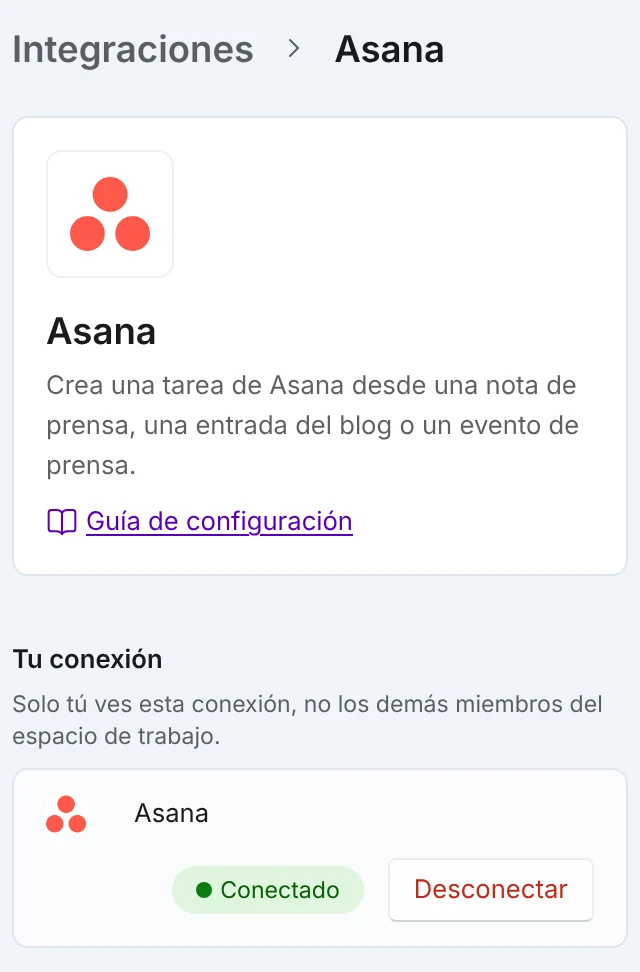
Tras conectar, tu conexión aparece como Conectado. Desconectar está en la misma línea. - 2Inicia sesión en Asana y selecciona Allow (Permitir) en su pantalla de consentimiento.
En la pantalla de consentimiento de Asana, revisa los permisos y selecciona Allow (Permitir). - 3Abre un comunicado de prensa o una entrada de blog en el editor, o un evento de prensa, y selecciona Crear tarea en el menú de arriba. Luego elige Asana.
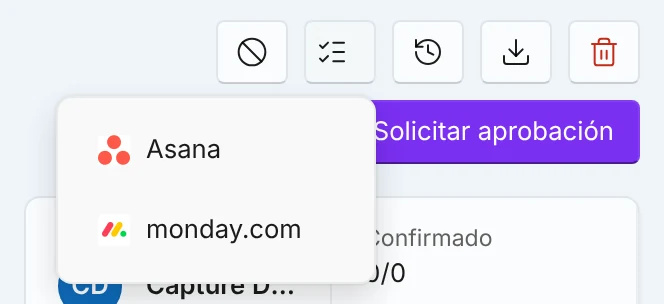
En una nota de prensa, una entrada de blog o un evento de prensa, abre Crear tarea arriba y elige Asana. - 4Elige el proyecto y añade una nota si quieres.
Elige el proyecto y añade una nota si quieres. No se crea nada hasta que selecciones Crear tarea. - 5Selecciona Crear tarea. Cuando termine, selecciona Abrir en Asana para verla.
Cuando se cree la tarea, selecciona Abrir en Asana para verla.
Marcomm guarda en tu cuenta un proyecto predeterminado, y la ventana Crear una tarea lo selecciona primero. Se configura en Configuración → Integraciones → Asana.
Cada vez que seleccionas Crear tarea, Marcomm crea una tarea de Asana con el título del comunicado de prensa, de la entrada de blog o del evento de prensa, un enlace de vuelta a Marcomm y su estado actual. Tu nota se añade a la descripción.
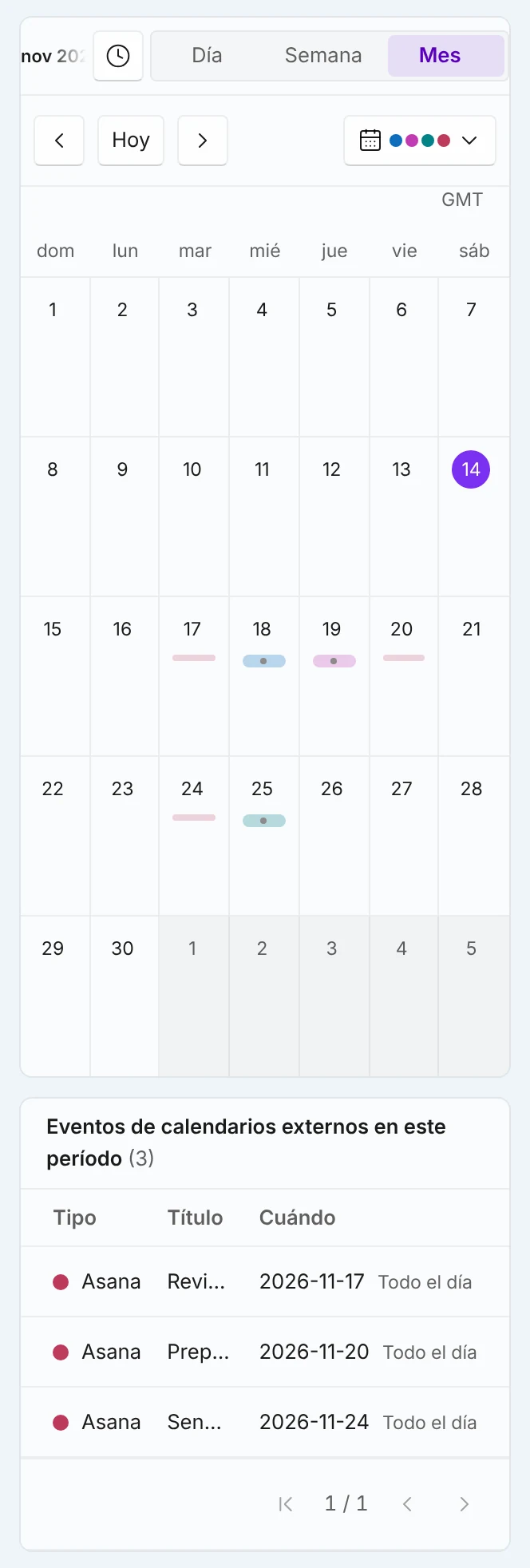
La tarea creada es una copia única, así que los cambios posteriores en uno de los dos sitios no pasan al otro. Aparte, las tareas que tienes asignadas y que tienen fecha de vencimiento aparecen en el calendario de Marcomm en modo de solo lectura. En Configuración → Integraciones → Asana eliges qué proyectos se muestran; mientras no lo cambies, aparecen las tareas de tus proyectos. Marcomm nunca edita ni elimina las tareas que creaste tú. Solo cambia las que él mismo creó con Enviar automáticamente lo programado, y únicamente su título y su fecha de vencimiento; nunca las elimina ni las marca como completadas. La pantalla de consentimiento de Asana muestra el amplio alcance de permisos que define Asana, pero Marcomm solo hace lo que se describe aquí.
En Configuración → Integraciones → Asana, activa Enviar automáticamente lo programado y los comunicados de prensa, entradas de blog y eventos de prensa programados de ese espacio de trabajo se añaden a tu proyecto predeterminado, aproximadamente cada hora, como tareas con fecha de vencimiento. Si cambia un título o una fecha, Marcomm actualiza la misma tarea. Nunca elimina una tarea ni la marca como completada. Las fechas se toman en UTC, así que algo programado poco después de medianoche en tu hora local puede caer el día anterior.
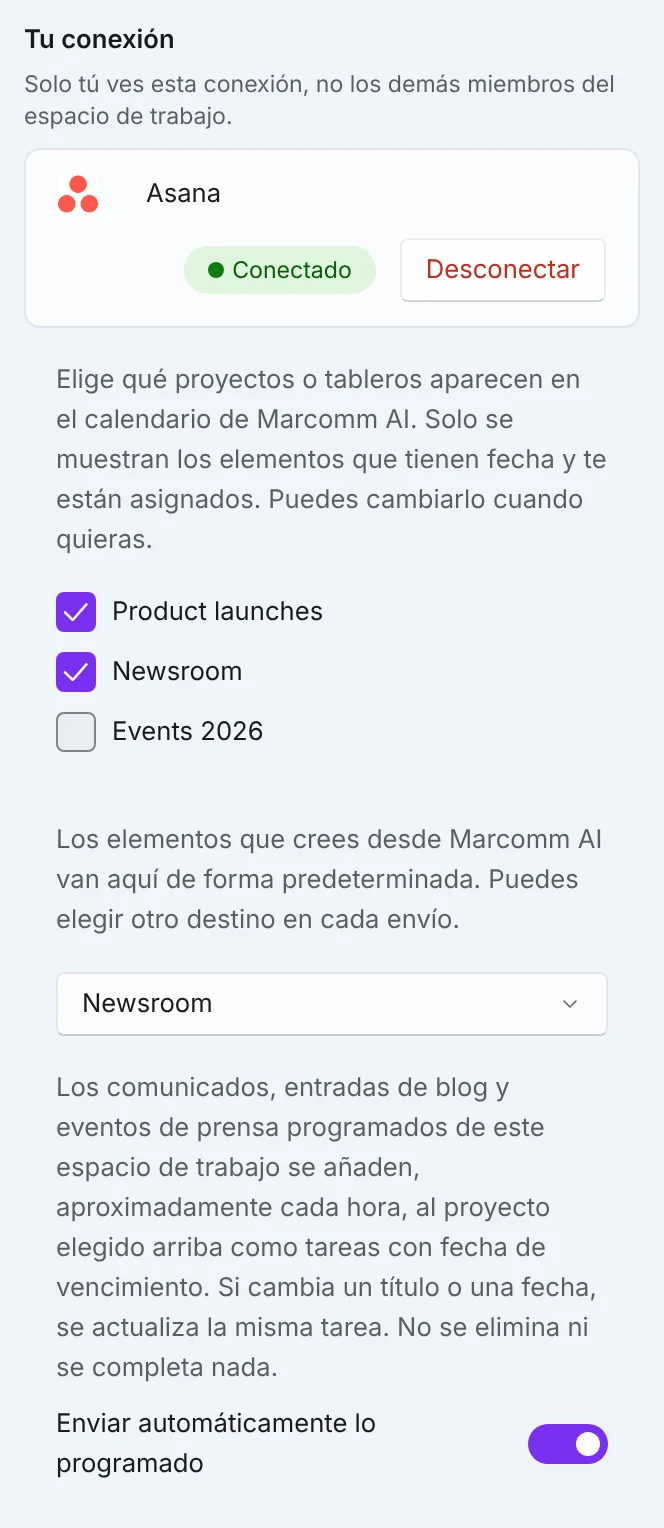
Cada persona conecta su propia cuenta y una conexión solo la ve quien la hizo. Las tareas se crean a tu nombre. Al seleccionar Desconectar en la misma página de Integraciones, se elimina el token de acceso guardado.
Asana no tiene botones de aprobación ni pestaña de Marcomm AI. Decide sobre un comunicado de prensa, una entrada de blog o un evento de prensa en Marcomm. La integración con monday.com tiene su propia guía, con botones de aprobar y rechazar en la vista del elemento.
Preguntas frecuentes
Marcomm crea una tarea de Asana desde una nota de prensa, una entrada de blog o un evento de prensa, con el título, el estado actual y un enlace de vuelta al borrador. Los elementos programados también pueden ir a un proyecto predeterminado más o menos cada hora, y las tareas que tienes asignadas aparecen en el calendario de Marcomm. Marcomm nunca edita, completa ni elimina las tareas que ya tenías.
Puede que Marcomm haya perdido el acceso o que tu cuenta no tenga proyectos. Si se quitó el acceso, el cuadro de diálogo lo indica; vuelve a conectar en Configuración → Integraciones → Asana. Marcomm muestra hasta 100 proyectos de Asana por espacio de trabajo.
No en el caso de la tarea que creaste: el título, el enlace y el estado son una copia única que Marcomm no vuelve a leer. En cambio, las tareas que tienes asignadas y que tienen fecha de vencimiento sí aparecen en el calendario de Marcomm, y se leen de nuevo cada vez que lo abres.
Sí. Cada vez se crea una tarea nueva. Marcomm no comprueba si ya hiciste otras antes.
Selecciona Desconectar en Configuración → Integraciones → Asana. Se elimina el token guardado. También puedes quitar Marcomm AI de las aplicaciones conectadas en Asana.