Crear enlaces de reunión de Teams para eventos de prensa
Conecta tu cuenta de Microsoft una vez y crea con un clic un enlace de Teams para un evento de prensa. El enlace se añade a la invitación y a la entrada del calendario.
- 1En Marcomm, ve a Configuración → Integraciones → Microsoft Teams. En la sección Microsoft Teams Meetings, selecciona Conectar.
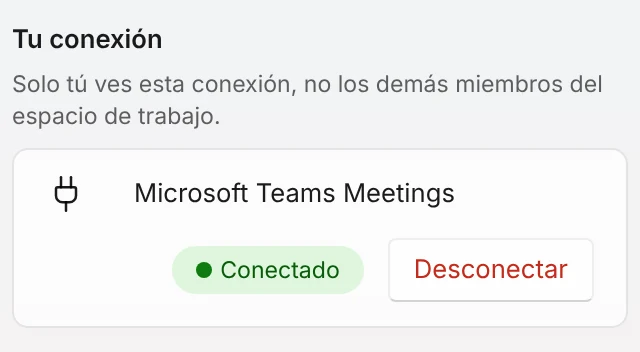
Una vez conectado, la fila muestra Conectado y el botón Desconectar. Solo tú ves esta conexión. - 2Inicia sesión en tu cuenta de Microsoft y selecciona Accept (Aceptar) en la pantalla de consentimiento.
- 3Abre un evento de prensa y ve al campo Enlace de la reunión en línea.
- 4Selecciona Crear enlace de Teams. Marcomm crea una reunión en línea con el título del evento y su hora de inicio y fin.
- 5El enlace se rellena en el campo y se añade a la invitación y a la entrada del calendario. Si el campo ya tiene un enlace, Marcomm pregunta antes de reemplazarlo.
Si aún no te has conectado, el botón bajo el campo dice Conectar Teams y abre la página de la integración.
Marcomm AI solo pide leer y crear tus reuniones en línea y leer el correo de tu cuenta. No lee tu calendario y no guarda las reuniones creadas.
Cada persona conecta su propia cuenta y solo ella ve la conexión. Para dejar de usarla, selecciona Desconectar en la misma página. Los enlaces ya guardados en tus eventos de prensa se mantienen.
Los mensajes de chat que se configuran más arriba en la misma página (alertas, solicitudes de aprobación, resumen) son aparte. Los enlaces de reunión funcionan sin ellos.
Preguntas frecuentes
Sí. El campo Enlace de la reunión en línea también acepta un enlace de Teams, Google Meet o Zoom que pegues tú.
Las reuniones de Teams solo se pueden crear con una cuenta profesional o educativa (Microsoft 365). Si conectas una cuenta personal, como hotmail u outlook.com, no se crearán reuniones.