Publicar entradas de blog en Webflow
Inicia sesión en Webflow una vez y publica tus entradas de blog publicadas en la colección de blog de tu sitio de Webflow, en vivo o como borrador.
- 1En Marcomm, ve a Configuración → Integraciones → Webflow Blog. Solo los administradores del espacio de trabajo pueden conectarlo.
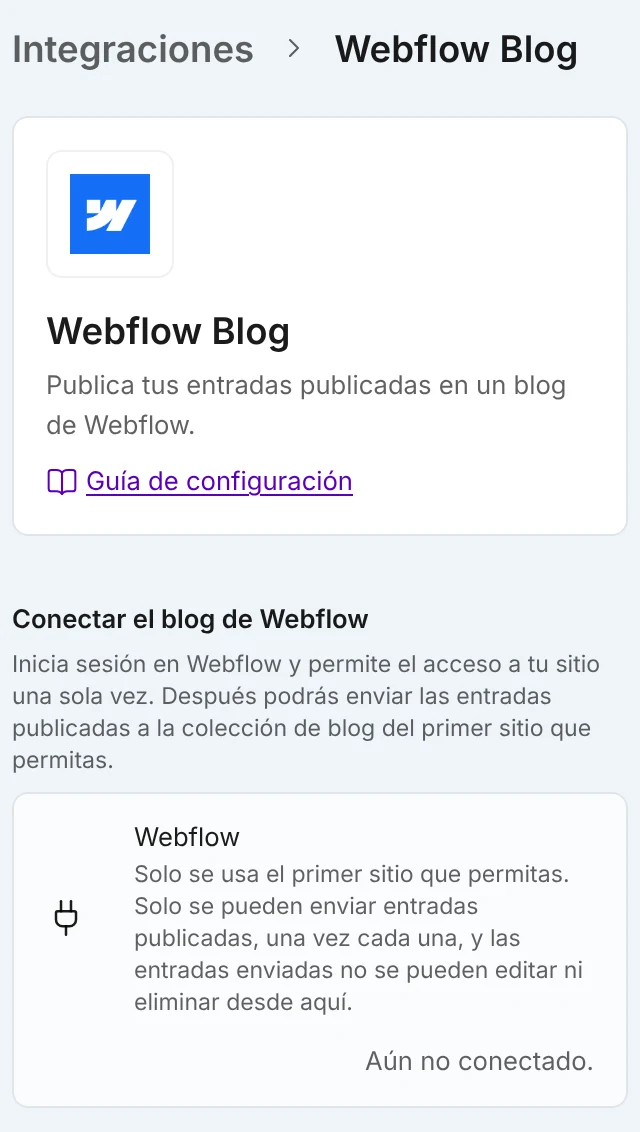
Selecciona Conectar con Webflow y permite el acceso a tu sitio. No hace falta token. - 2Selecciona Conectar con Webflow. No hace falta token.
- 3Inicia sesión en Webflow y permite el acceso a tu sitio.
Webflow muestra lo que la aplicación puede leer y cambiar. Elige tu sitio o espacio a la derecha y selecciona Authorize App (Autorizar aplicación). - 4Abre una entrada de blog publicada en el editor, elige Enviar a en el menú ⋯ y luego Webflow.
- 5Revisa Visibilidad y selecciona Publicar. Cuando termine, selecciona Abrir en Webflow para ver la entrada.
Define Visibilidad predeterminada al publicar en la misma página de configuración. El cuadro la selecciona primero y puedes cambiarla en cada entrada.
Marcomm envía el título, el subtítulo, el extracto y el cuerpo, con encabezados, listas, citas y enlaces. Las imágenes, tablas e insertados se omiten. Webflow no tiene un campo para la página original, así que Marcomm añade al final la línea “Originally published at” con un enlace a tu entrada de blog. La línea solo se añade cuando tu blog de Marcomm es público.
Público publica el elemento en vivo y Borrador lo guarda como borrador. Marcomm usa el primer sitio que permitas y su colección de blog: la que tenga en el nombre blog, post, article o news, o la única colección. Si esa colección tiene campos obligatorios aparte del nombre, el slug y un cuerpo de texto enriquecido, la conexión se rechaza.
En el menú solo aparecen las entradas publicadas, y solo pueden enviarlas las personas con acceso completo al blog. La primera vez, la entrada se añade a Webflow. Si la envías de nuevo, se actualiza esa misma entrada, así que un cambio posterior en Marcomm llega a Webflow sin crear una copia. Marcomm no puede eliminar allí la entrada, y una entrada que ya es pública no se puede volver a pasar a borrador desde aquí. El cuadro también muestra Abrir en Webflow.
La conexión pertenece al espacio de trabajo, y solo los administradores pueden conectarla, reemplazarla o desconectarla. El acceso guardado se almacena cifrado y no se vuelve a mostrar. Tras Desconectar, las entradas que ya están en Webflow se quedan allí, pero Marcomm olvida cuáles envió, así que volver a enviar una crea una segunda copia.
Preguntas frecuentes
Publica tu sitio de Webflow una vez en el Designer y vuelve a enviarla, o elige Borrador para enviarla como borrador.
Un administrador selecciona Desconectar en Configuración → Integraciones → Webflow Blog. Las entradas que ya están en Webflow se quedan allí.